ポイント残高の確認方法(ユーザー向け)
ユーザー自身が保有しているポイント残高を確認する方法について説明します。
管理者向けのポイント管理については、ポイントの管理方法(管理者向け)を参照ください。
1. ユーザー向けポイント残高の確認方法
ユーザー自身が、所属するユーザーグループにおけるポイント残高を確認する方法について説明します。
1.1. 計算サーバーを予約する過程で確認
計算サーバーの予約操作中に、ユーザーグループウォレットのポイント残高を確認できます。
- 左側メニューの〈Cloud Servers〉から【Cloud Servers】画面を開きます。
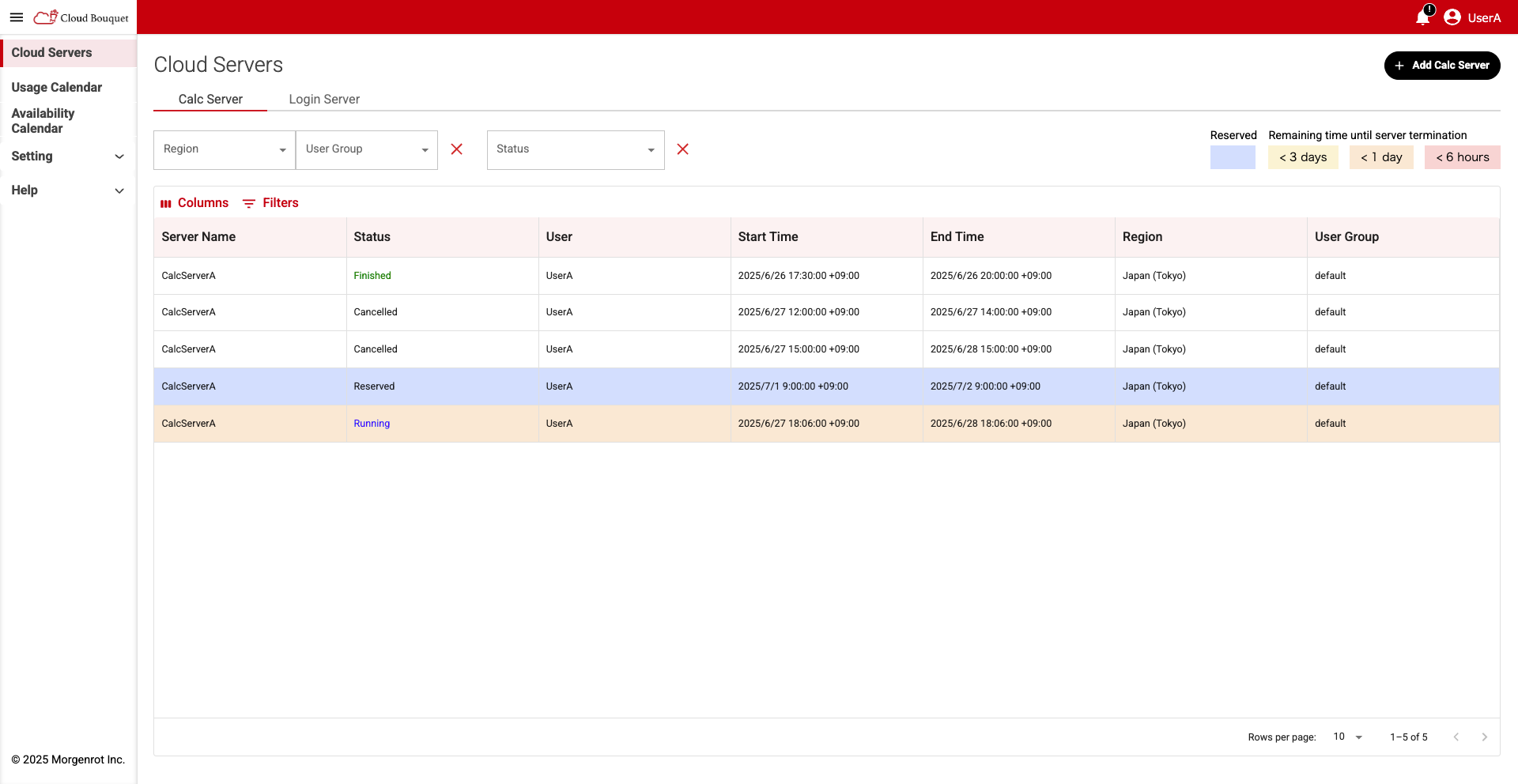
【Cloud Servers】画面右上の[+Add Calc Server]ボタンをクリックして、【Select Server Type】画面を開きます。
【Select Server Type】画面では、利用可能なリージョンとサーバー仕様の一覧が表示されます。
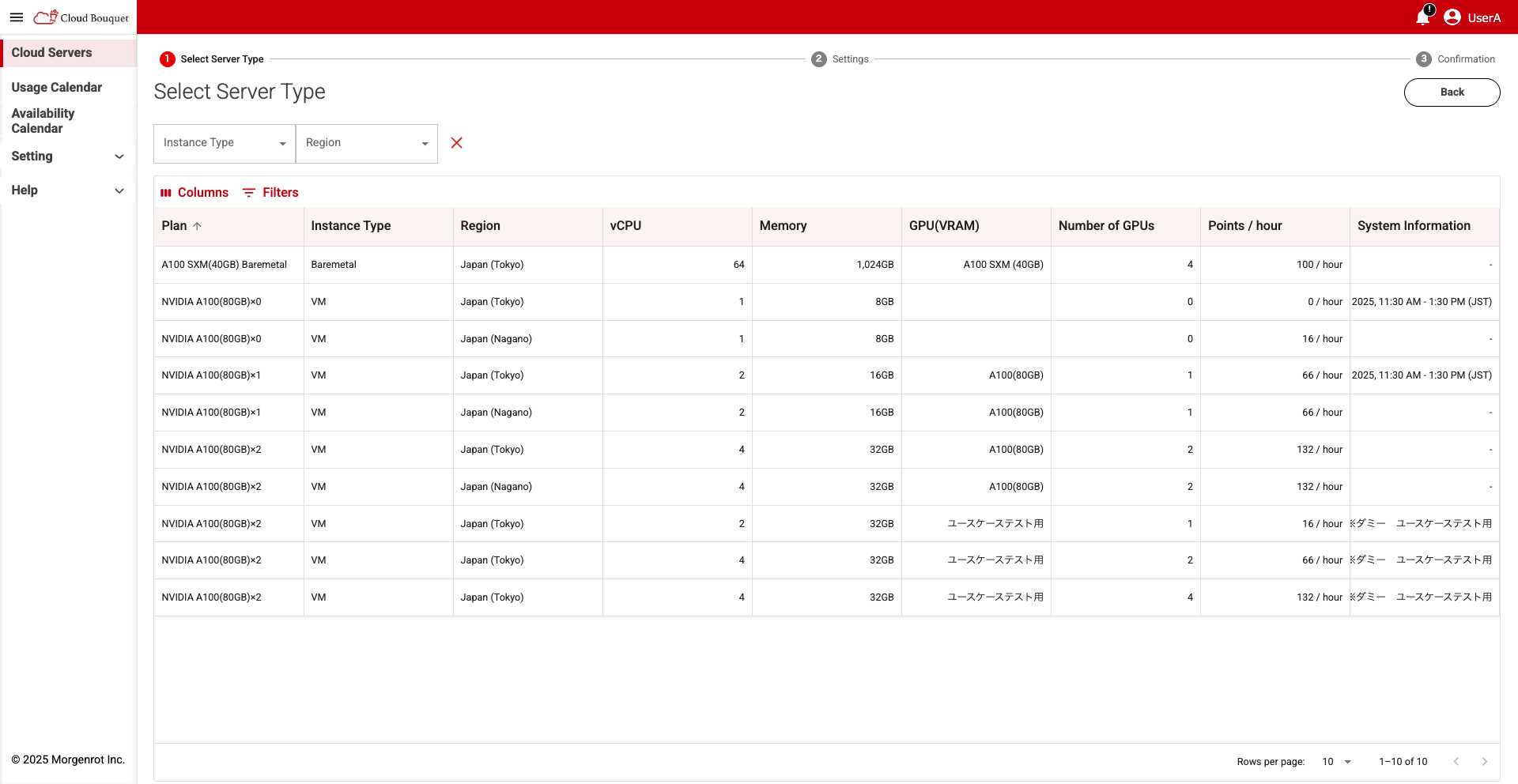
「Region」欄に、ポイント残高を確認したいユーザーグループが使用可能なリージョンが表示されている行をクリックすると、【Settings】画面が表示されます。
「Point Wallet」欄で、ポイント残高を確認したいユーザーグループを選択します。
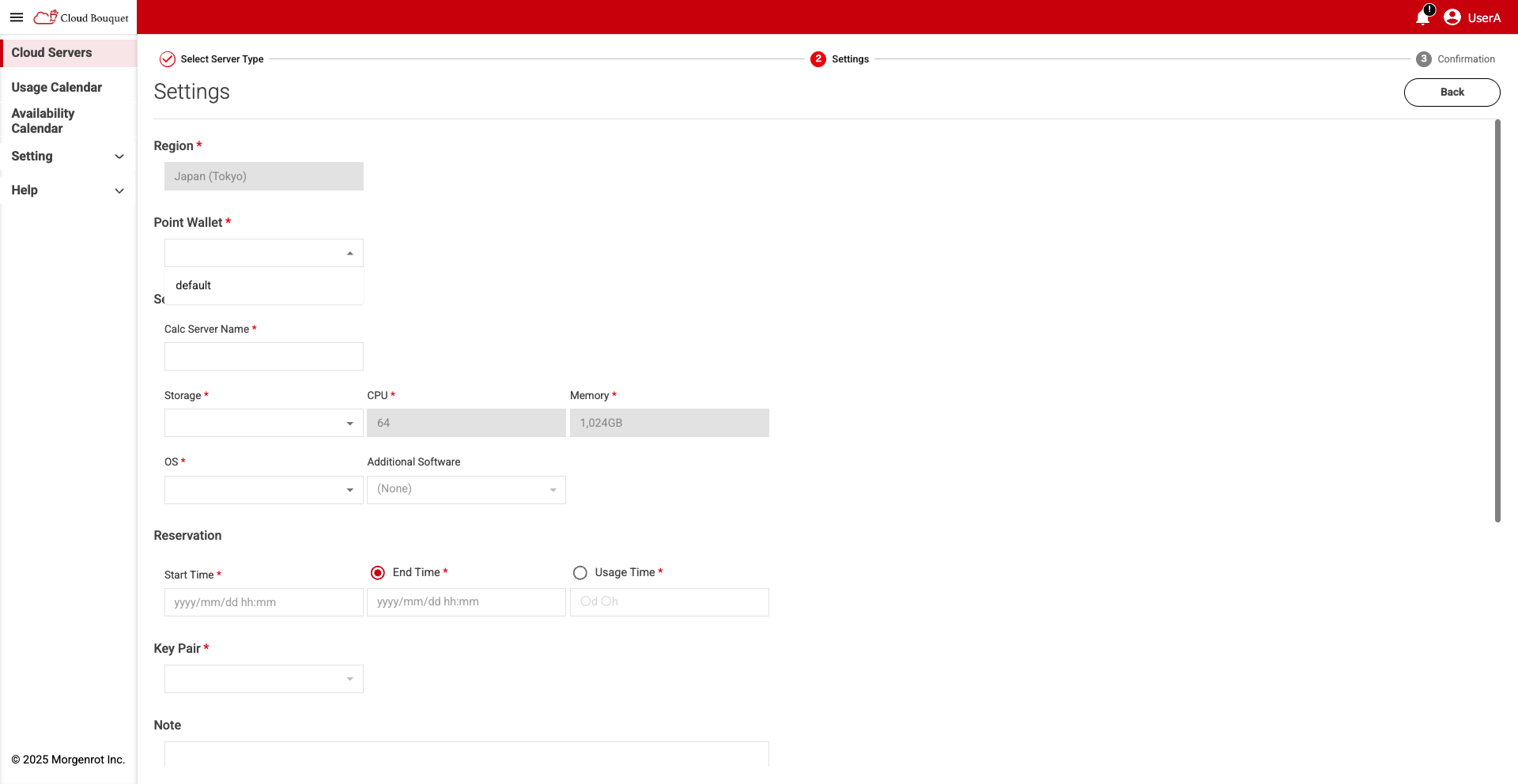
- 画面下部の 「Pre-Calculated Points」欄の 「Currently Available Points」で、選択したユーザーグループの現在のポイント残高を確認できます。

TIPS!
- ポイント残高を確認したいユーザーグループが使用可能なリージョンは、【Region Control】画面(管理者のみ)で確認できます。
- 同一リージョンが複数行表示されている場合、どの行を選択してもポイント残高の確認に影響はありません。
1.2. ログインサーバーを立ち上げる過程で確認
ログインサーバーの起動操作中に、ユーザーグループウォレットのポイント残高を確認できます。
- 左側メニューの〈Login Servers〉から、【Login Servers】画面を開きます。
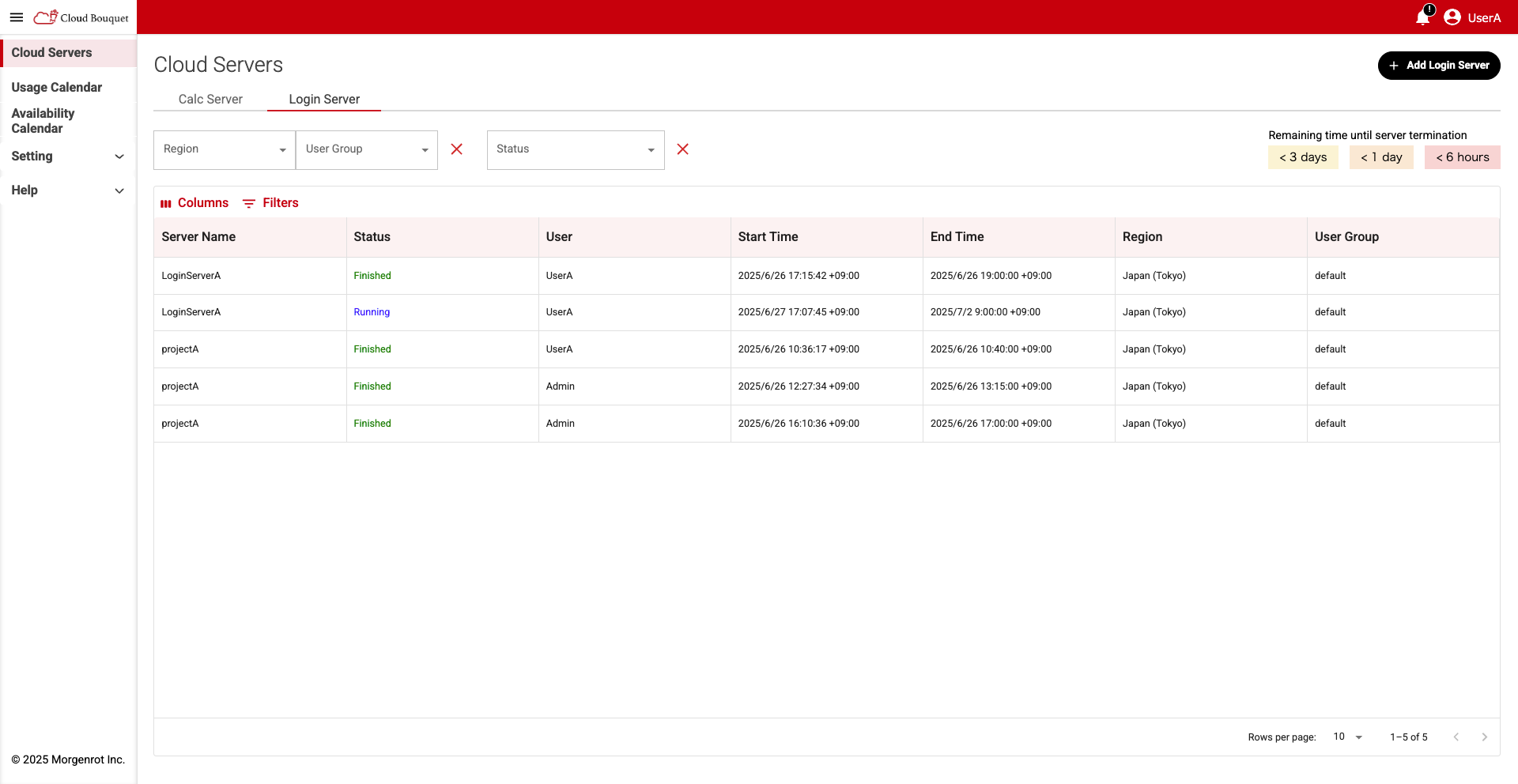
【Login Servers】画面右上の[+Add Login Server]ボタンをクリックして、【Create Login Server】画面を開きます。
【Create Login Server】画面では、あらかじめ設定されたリージョンと、ユーザーが所属するユーザーグループの情報が表示されます。
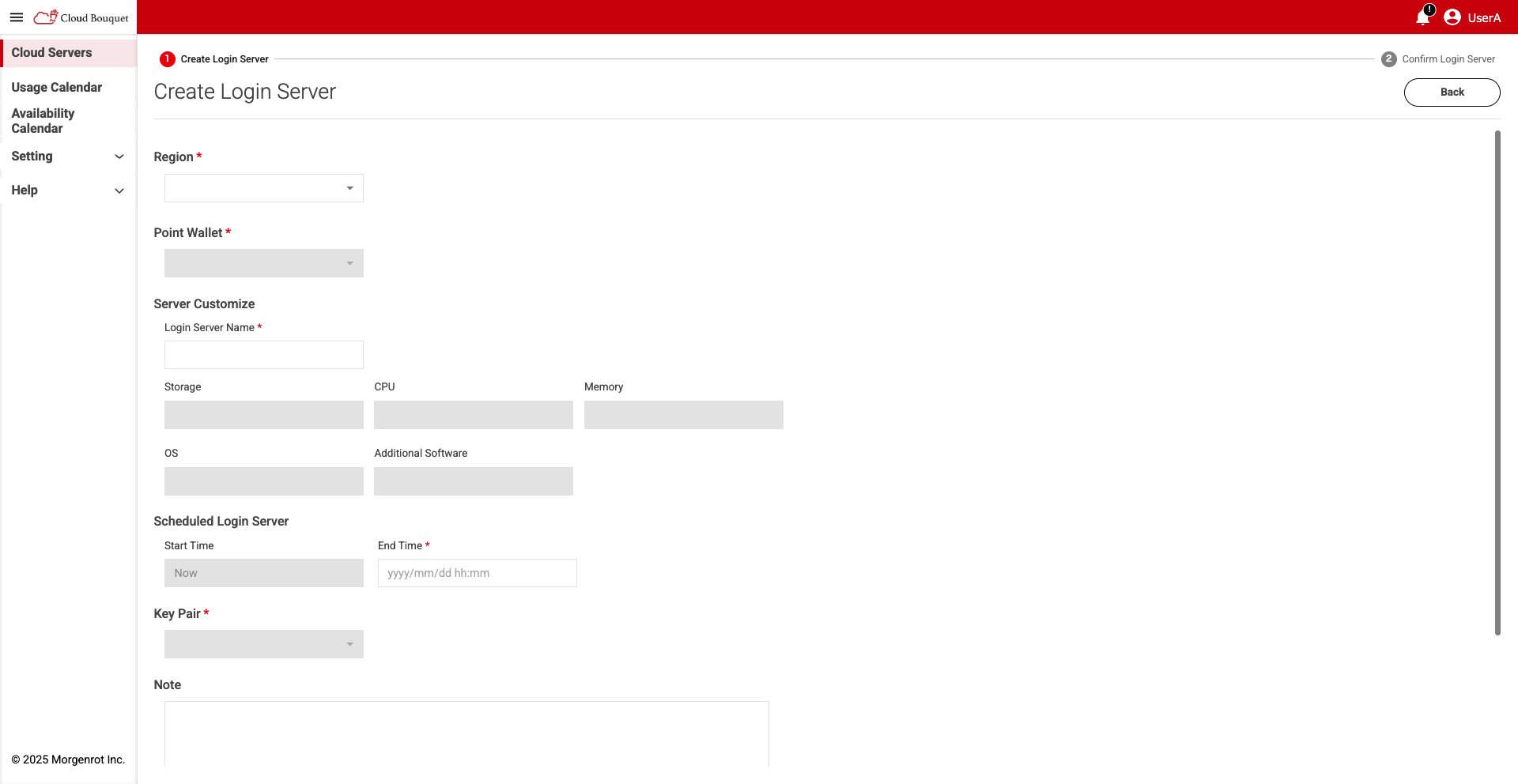
「Region」欄で、ポイント残高を確認したいユーザーグループが使用可能なリージョンを選択します。
「Point Wallet」欄で、ポイント残高を確認したいユーザーグループを選択します。
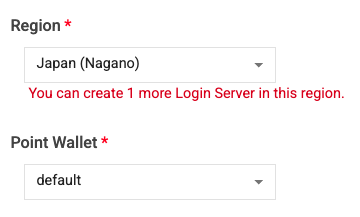
- 画面下部の 「Pre-Calculated Points」欄の「Currently Available Points」で、選択したユーザーグループの現在のポイント残高を確認できます。

その他、表示情報の内容や操作手順の詳細は、計算サーバーの利用方法をご確認ください。