計算サーバーの利用方法
計算サーバーの予約など、ユーザーの操作方法と手順について説明します
ここでは、ユーザーによる計算サーバーの操作手順を説明します。
操作には、計算サーバーの予約・使用・終了のほか、予約期間の変更、使用時間の延長、利用状況の確認も含まれます。
なお、これらの操作は、管理者も実施することができます。
1. 操作対象
ユーザーや管理者は、自分が所属するユーザーグループが使用できるサーバーに対して、計算サーバーの予約などの操作が実施可能です。
2. 計算サーバーの利用
Cloud Bouquetでは、設定済みのリージョンにおいて、計算サーバーを利用することができます。
このセクションでは、計算サーバーの予約から利用、終了までの手順について説明します。
2.1. 計算サーバーの予約確認
計算サーバーを予約する前に、予約したい計算サーバーの仕様が希望期間で予約できるか事前に確認を行います。
- 空き状況の確認は、左側メニューから【Availability Calendar】画面を開きます。
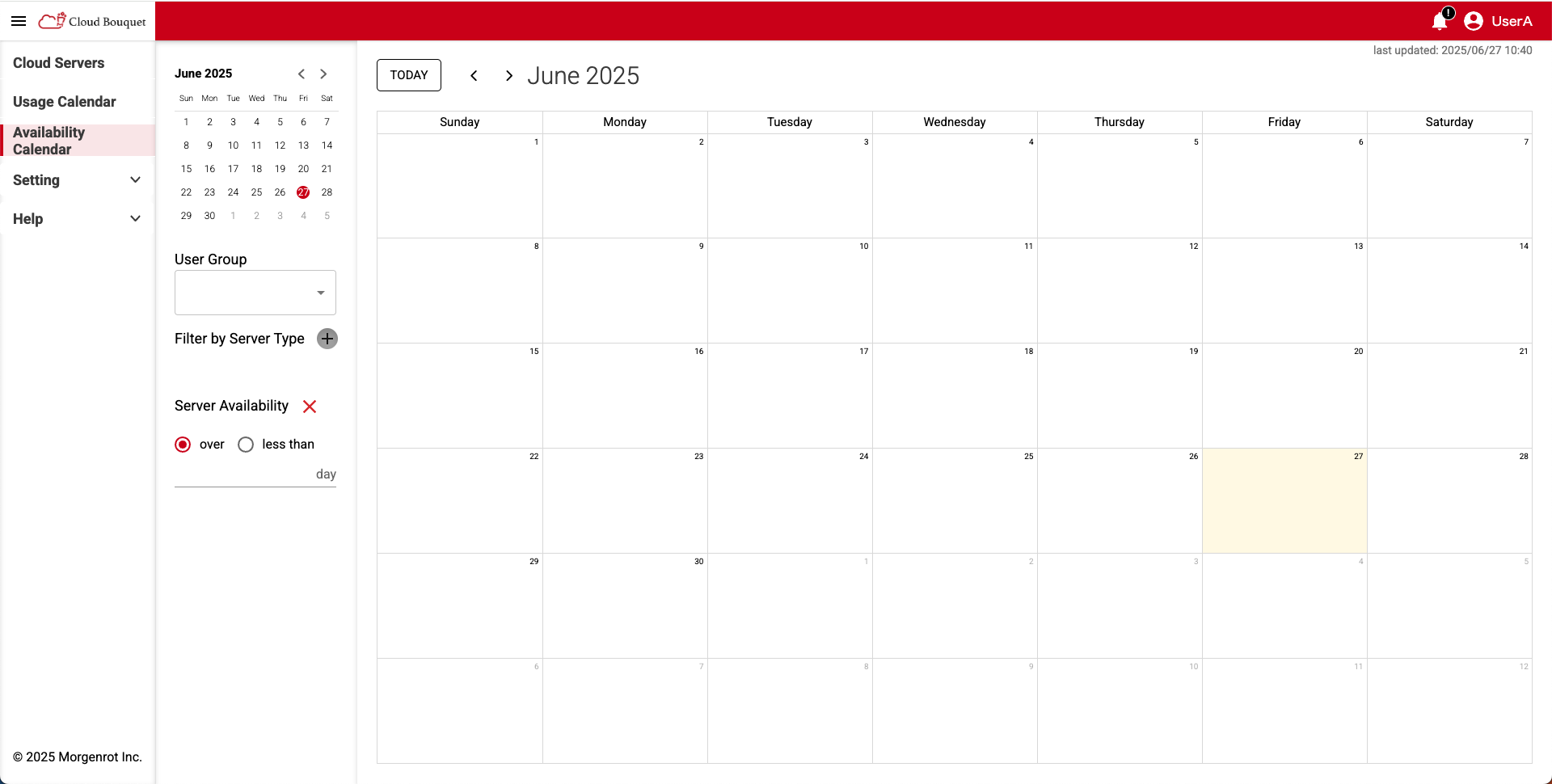
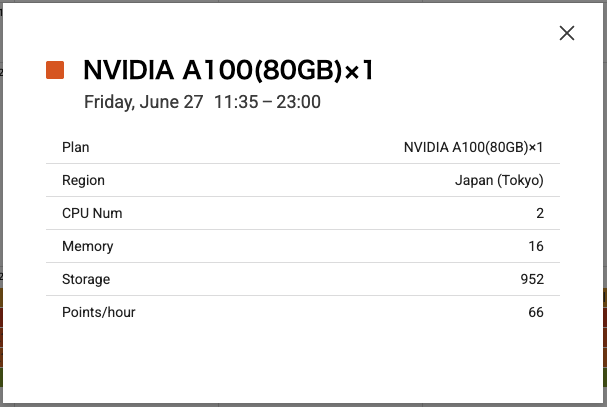
- 【Availability Calendar】の左メニューから「User Group」を選択し、[Filter by Server Type]ボタンを押すと、計算サーバーの仕様一覧が表示されます。
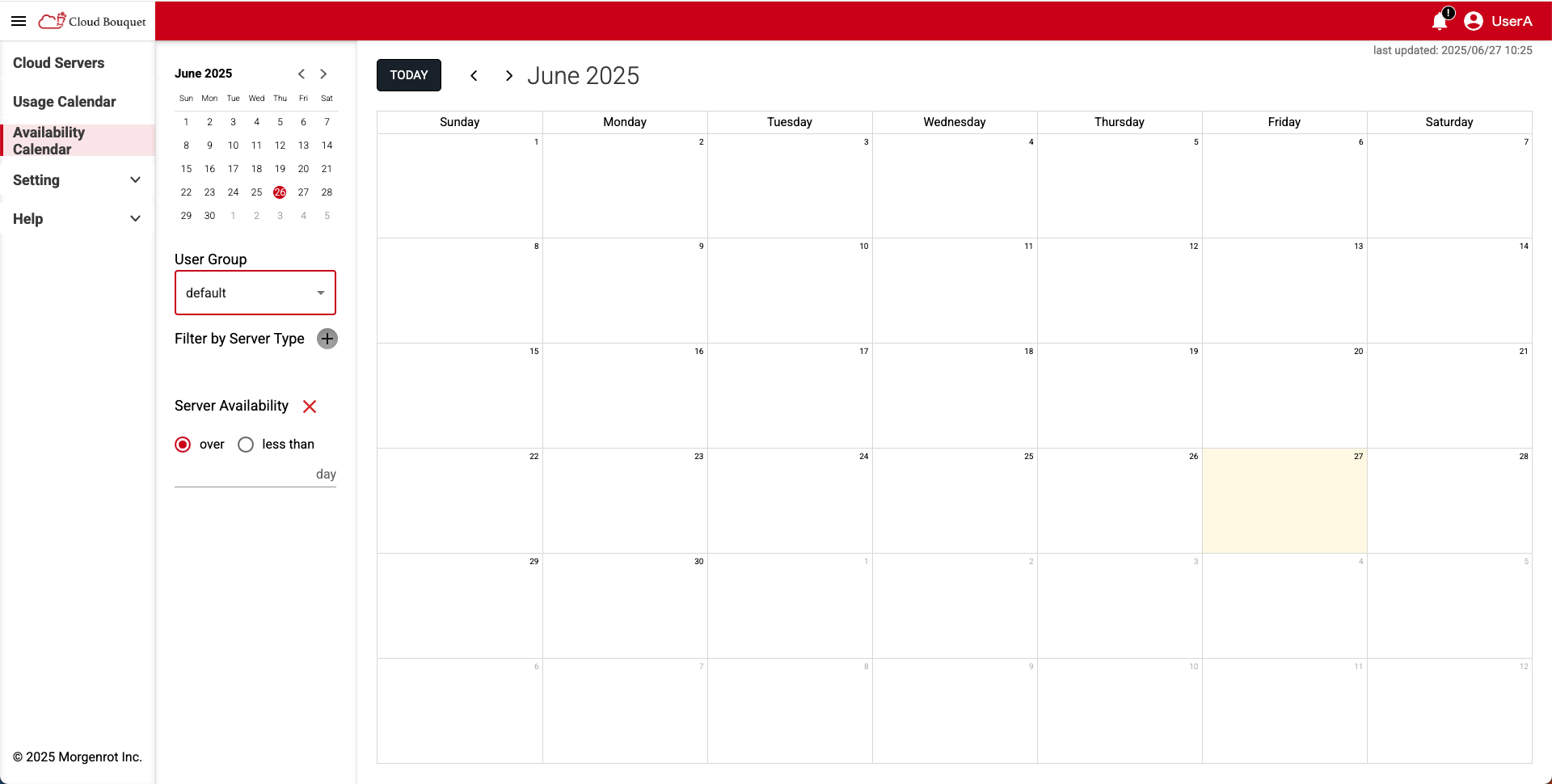
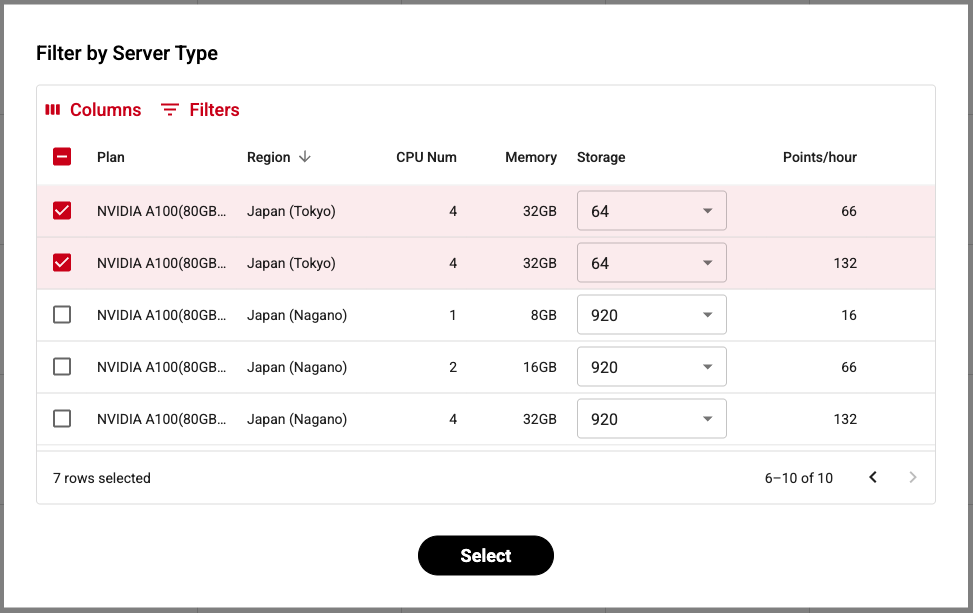
| 項目 | 説明 |
|---|---|
| Plan | Plan名 計算サーバーに搭載されたGPUの名称と枚数を表示します |
| Region | 予約可能なRegion名 |
| CPU Num | CPU数 |
| Memory | メモリ容量 |
| Storage | ストレージ容量 プルダウンから、希望の容量を選択することができます |
| Points/hour | 計算サーバーの単価 1時間あたりのポイント数で表示されます |
- 【Filter by Server Type】(計算サーバー仕様一覧)で希望のPlanを選択し、[Select]ボタンをクリックします。
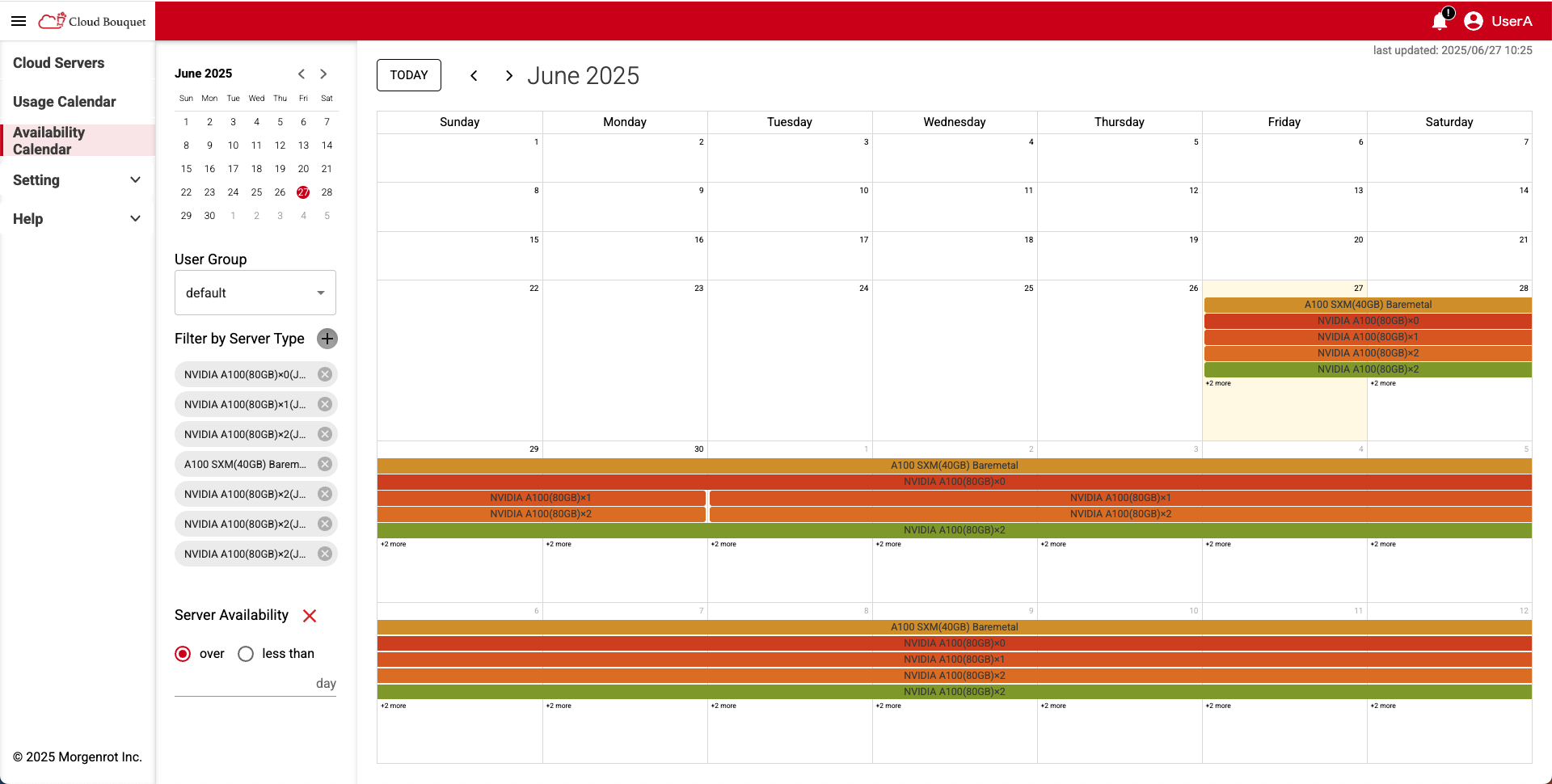
- 【Availability Calendar】画面に選択したPlanの空き状況がブロック状で表示されます。
ブロックが表示されている期間は、そのPlanの予約が可能です。
別のPlanの空き状況を確認したい場合は、再度[Filter by Server Type]ボタンをクリックし、確認したいPlanを選択してください。
TIPS!
空き状況は、現在日時から2か月後の月末まで確認できます。
例:2024/12/20 10:00 の場合、表示対象期間は 2024/12/20 10:00〜2025/2/28 23:59 です。
TIPS!
月定額の計算サーバープランでは、予約期間は契約有効期日内である必要があります。
通常利用で適用される「現在日時から2か月後の月末まで」の制限とは扱いが異なります。
TIPS!
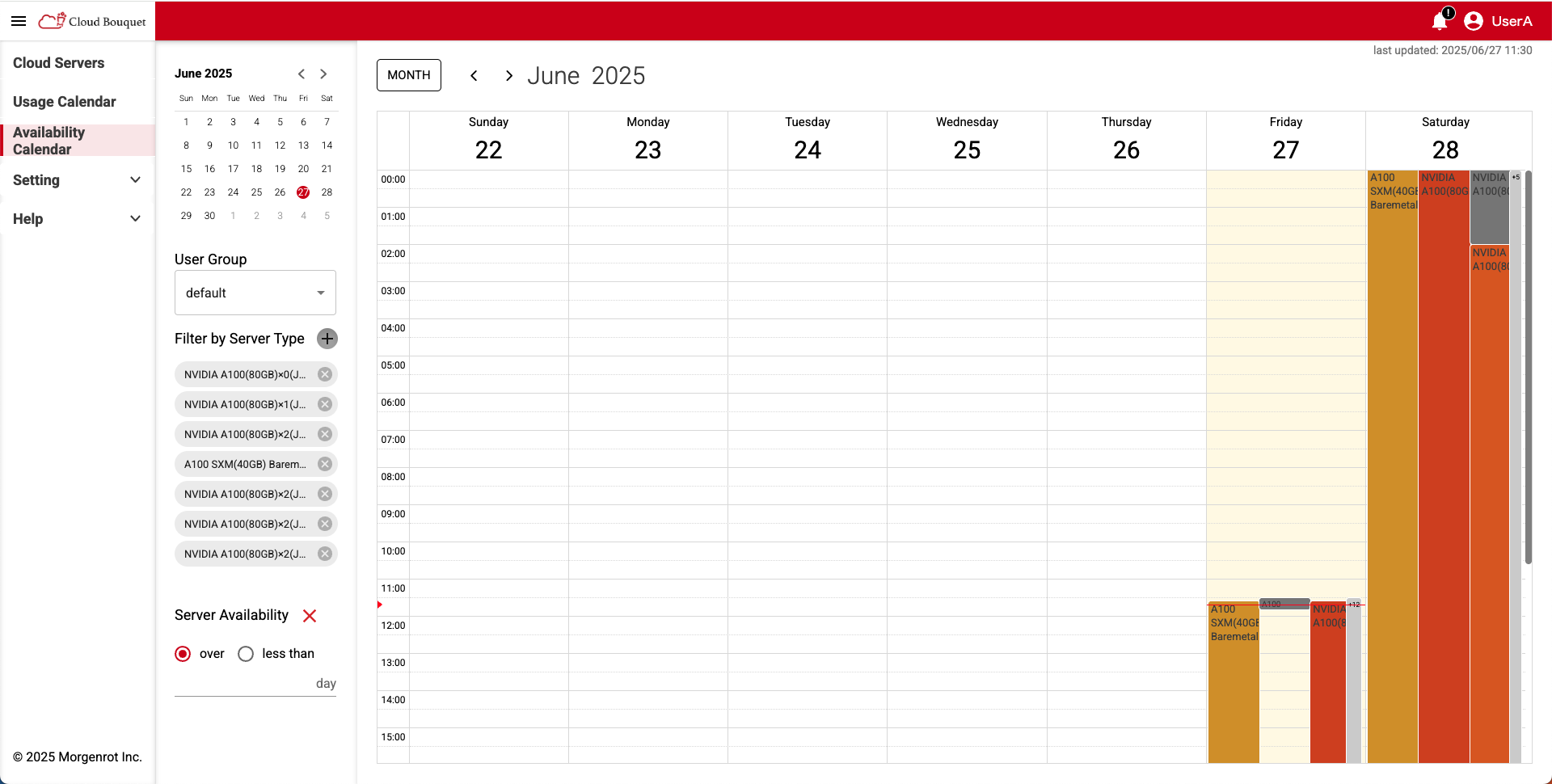
【Availability Calendar】画面では、次の操作が可能です。
- 画面上部の [<] および [>] ボタンで、表示対象の月を切り替えられます。
- 左上のカレンダーを使用して、特定の月を直接選択することもできます。
- 左下の「Server Availability」では、利用期間による空き状況の絞り込みが可能です。
項目 説明 day 利用期間を日数で入力します over 入力した日数以上空いているサーバーを表示します less than 入力した日数未満のみ空いているサーバーを表示します
- カレンダーに表示されている空き状況のブロックをクリックすると、該当期間と選択したPlanの詳細情報が表示されます。
- カレンダー上の日付をクリックすると、月表示から週表示に切り替わります。
週表示では、すでに予約されている期間が灰色のブロックで表示されます。
週表示カレンダー上部の [MONTH] ボタンをクリックすると、再び月表示に戻すことができます。
以上が、計算サーバーの予約前の空き状況の確認手順です。
2.2. 計算サーバーの予約
計算サーバーの予約は、Step1〜3の手順で構成されています。
このセクションでは、各ステップの内容と操作方法について順に説明します。
2.2.1. 計算サーバーの予約(Step1)
- 左側メニューから【Cloud Servers】画面を開きます。
TIPS!
[+Add Calc Server]ボタンが表示されていない場合は、画面上部の《Calc Server》タブを選択してください。
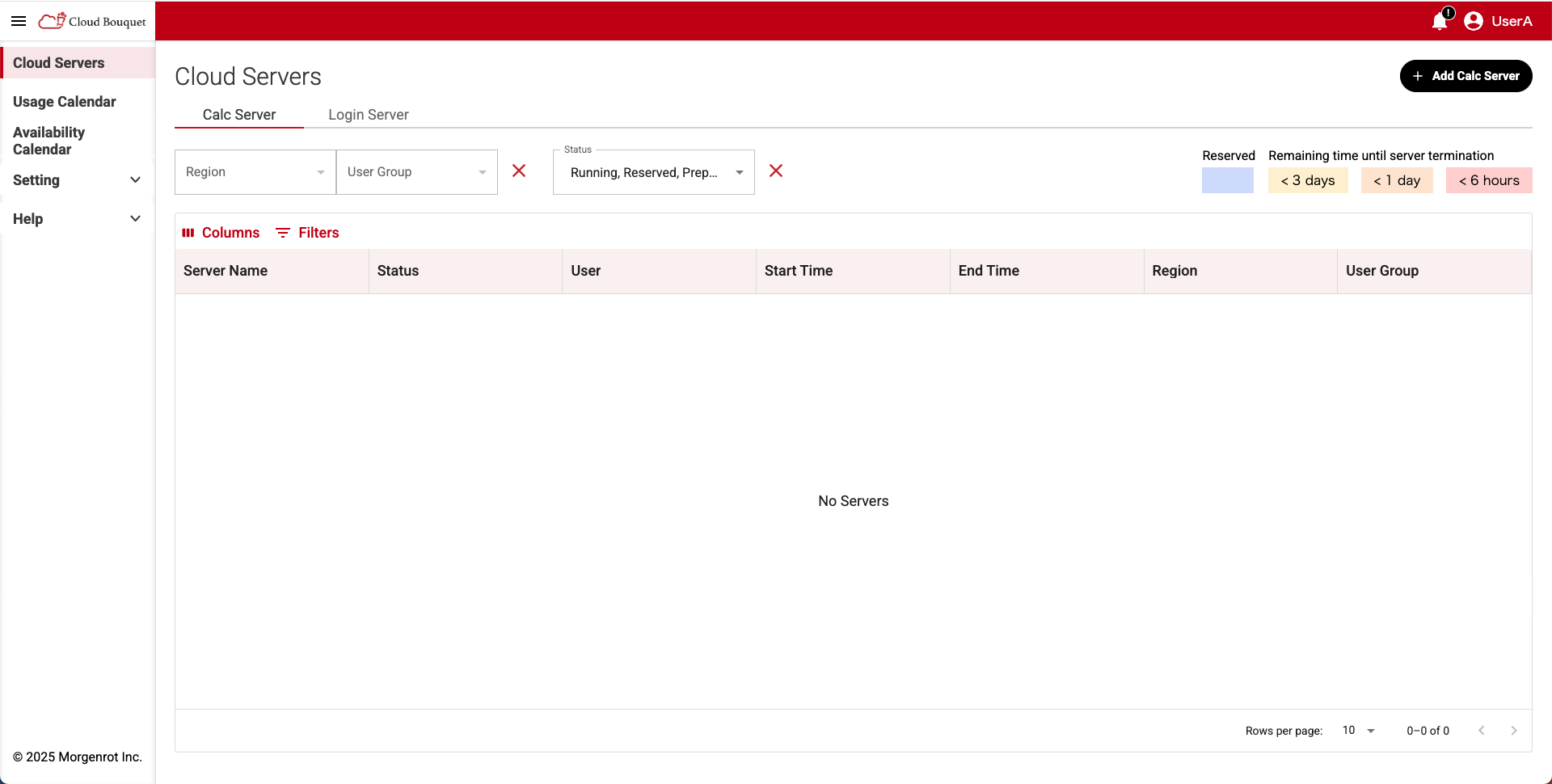
画面右上の[+Add Calc Server]ボタンをクリックすると、【Select Server Type】画面が表示されます。
【Select Server Type】画面では、あらかじめ設定されたリージョンと計算サーバーの仕様一覧が表示されているので、立ち上げたい計算サーバーの仕様を選択します(利用可能なリージョンのみ表示されます)。
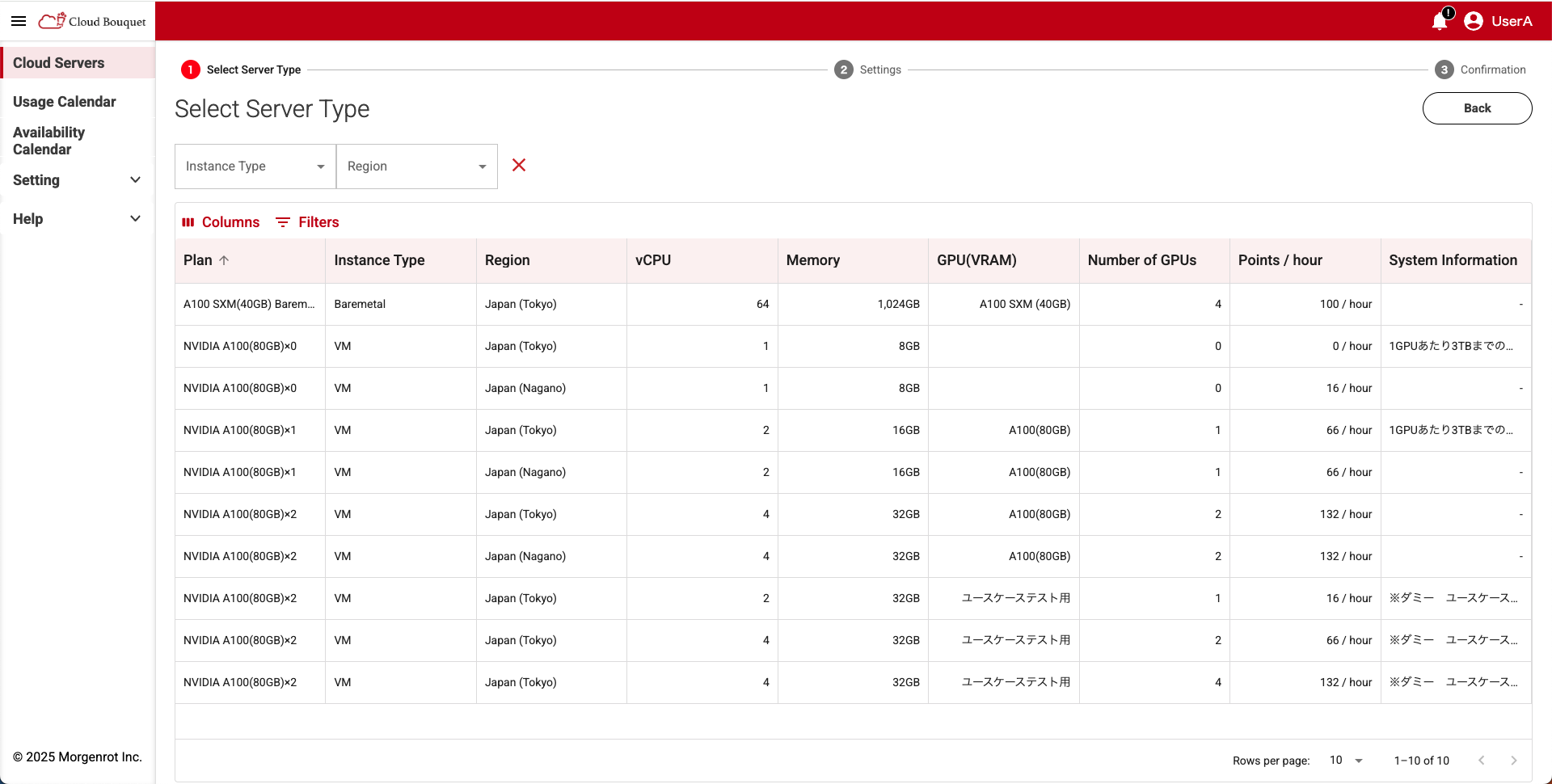
表示対象の仕様は、画面左上の「Instance Type」および「Region」のプルダウンメニューから選択できます。
また、リスト左上の〈Columns〉メニューや〈Filters〉メニューを利用することで、表示項目の切り替えやデータの絞り込みも可能です。
TIPS!
ユーザーグループで使用可能なリージョンは【Region Control】画面から確認することができます。(管理者のみ)
詳細はユーザーグループで使用するリージョンの設定を参照ください。
各計算サーバーの仕様は、以下のとおりです。
| 項目 | 説明 |
|---|---|
| Plan | 計算サーバーのプラン名 |
| Instance Type | 計算サーバーの種類 「VM」と「Baremetal」の2種類 |
| Region | リージョン名 |
| vCPU | CPU数 |
| GPU(VRAM) | GPU名 |
| Number of GPUs | GPU数 |
| Memory | メモリ容量 |
| Points / hour | 単価(1時間あたりのポイント数) |
| System Information | 計算サーバーに関する留意点および備考 |
TIPS!
「System Information」欄に表示されている注意事項は、該当箇所にマウスオーバーすると全文を確認できます。
2.2.2. 計算サーバーの予約(Step2)
- 【Select Server Type】画面で仕様を選択すると、【Settings】画面(Step2)が表示されます。
各項目に必要事項を入力し、詳細設定を行います。
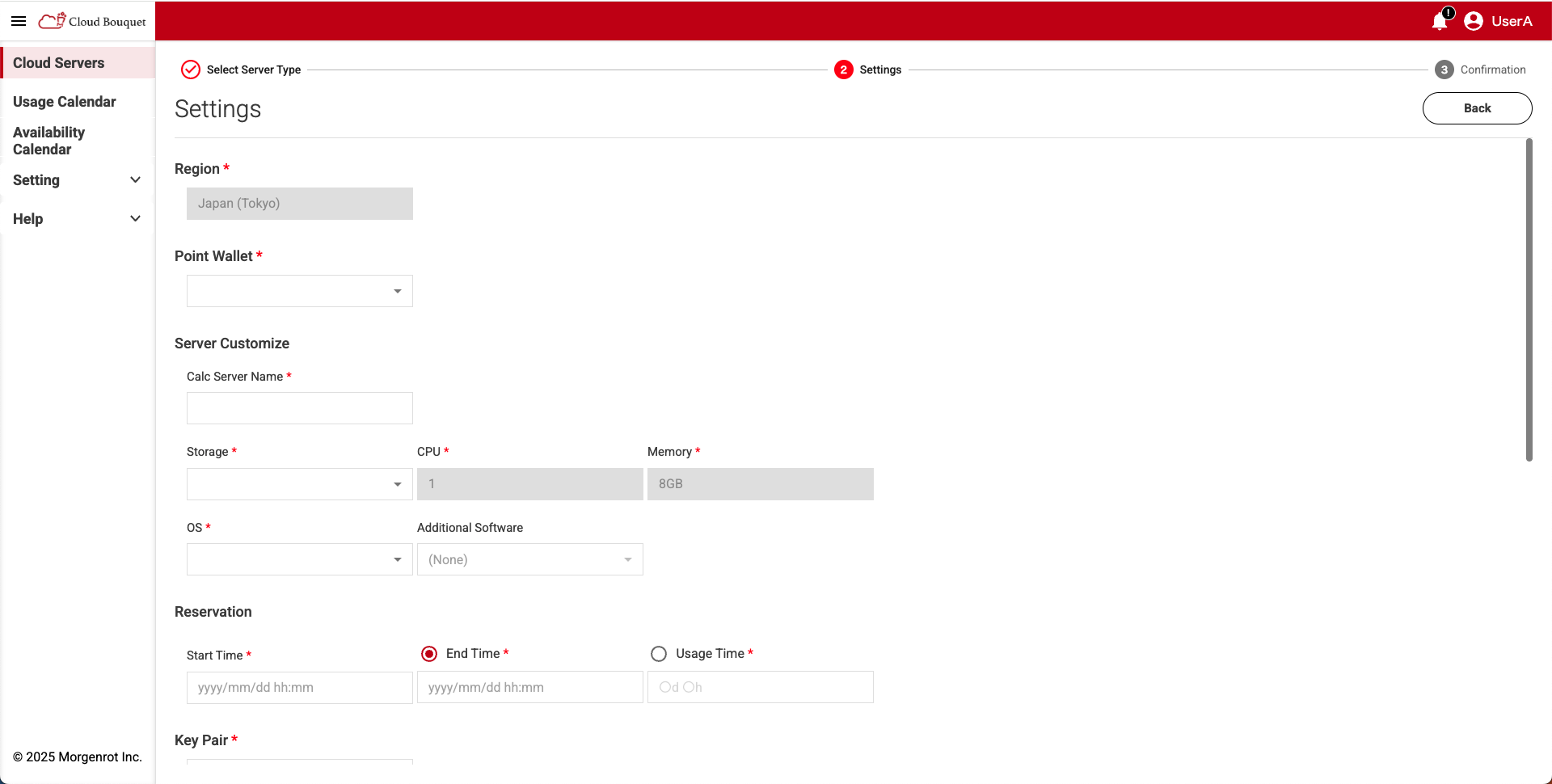
【Settings】画面では、次の内容を設定します。
| 項目 | 説明 |
|---|---|
| Region | リージョン名 Step1で選択した内容が表示されます |
| Point Wallet | ポイント消費元となるユーザーグループ名 |
| Calc Server Name | 計算サーバー名 任意で入力します |
| Storage | ストレージ容量 プルダウンで選択します |
| CPU | CPU数 Step1で選択した内容が表示されます |
| Memory | メモリ容量 Step1で選択した内容が表示されます |
| OS | OSの選択 プルダウンから選択可能です |
| Additional Software | 追加ソフトウェアの選択 対応するOSを選択している場合に限り、起動時にインストールするソフトウェアをプルダウンから選択できます |
| Start Time | 開始予定時刻 この時刻に計算サーバーが起動します |
| End Time | 終了予定時刻 この時刻に計算サーバーが停止します |
| Usage Time | 利用時間 利用する時間を入力します |
| Key Pair | 紐づくキーペアの選択 あらかじめ作成されている必要があります |
| Notes | 任意の備考欄 自由に記入することができます |
TIPS!
- 「Point Wallet」には、選択中の「Region」で使用可能なユーザーグループのみが表示されます。
- 対応リージョンは、【Region Control】画面で確認できます(管理者のみ)。 詳細はユーザーグループで使用するリージョンの設定を参照ください。
- 「Point Wallet」を選択すると、「Key Pair」が選択可能になります。
- 「Point Wallet」を変更すると、「Key Pair」はリセットされます。
TIPS!
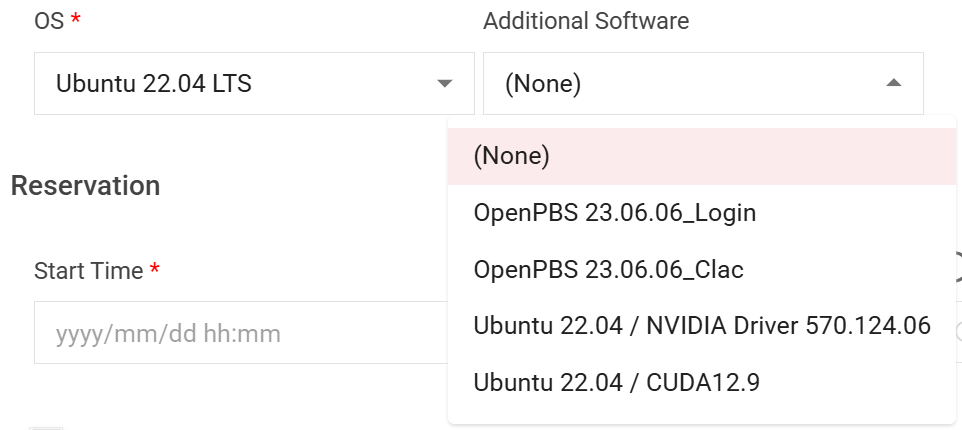
- NVIDIA Driver や CUDA などを利用される場合、「Additional Software」で選択することで、サーバー立ち上げ時にインストールを行い、接続後すぐ利用できます。ぜひご活用ください。
(リージョン、プラン、OSにより追加ソフトの有無や種類が異なります)
TIPS!
- 「End Time」と「Usage Time」は、どちらか一方の入力が必須です。
片方を入力すると、もう一方は自動入力されます。
TIPS!
- 設定された「Start Time」および「End Time」の間に有効期限切れとなるポイントは利用できません。
例:
2025/03/10 に有効期限が切れる 5000 ポイントのみを保持している場合
2025/03/05〜2025/03/15の予約はできません。
この期間で予約を行うには、2025/03/15以降も有効なポイントが必要です。
TIPS!
- 「Key Pair」で使用するキーペアは、事前に【Key Pairs】画面で作成しておく必要があります。
(詳細な手順は キーペアの登録方法 をご確認ください。)
- 設定した内容に応じて、以下の情報が画面下部に表示されます。
内容を確認し、画面下部の[Confirm]ボタンをクリックして、予約確認(Step3)に進みます。
「Pre-Calculated Points」は、入力された内容に基づいて都度計算されます。
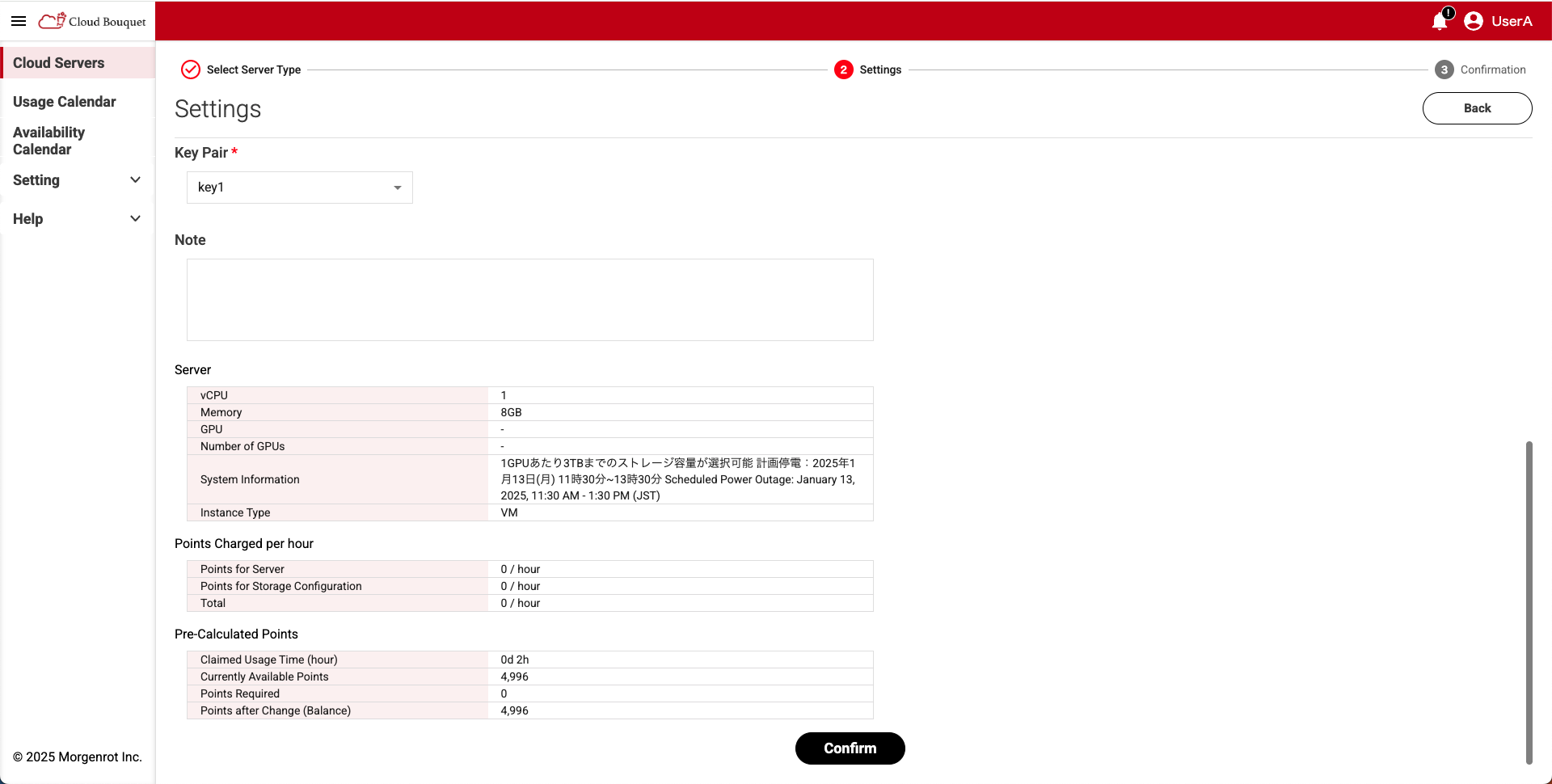
| カテゴリー | 項目 | 説明 |
|---|---|---|
| Server | vCPU | CPU数 |
| Memory | メモリ容量 | |
| GPU | GPU名 | |
| Number of GPUs | GPU搭載数 | |
| System Information | 留意事項・備考 | |
| Instance Type | 計算サーバーの種類 「VM」と「Baremetal」の2種類 | |
| Points Charged per hour | Points for Server | サーバー単価(1時間あたり) |
| Points for Storage Configuration | ストレージ単価(1時間あたり) | |
| Total | 合計単価(1時間あたり) | |
| Pre-Calculated Points | Claimed Usage Time(hour) | 使用時間(1時間単位) 消費ポイント数の計算に使用されます |
| Currently Available Points | 「Point Wallet」で選択したユーザーグループの現在のポイント残高 | |
| Points Required | 消費ポイント数 設定に応じて見積られます | |
| Points after Change(Balance) | ポイント消費後のユーザーグループの残高 |
TIPS!
- 予約時点で、ポイント残高が必要ポイント数を下回っている場合は予約できません。
TIPS!
- [Confirm]ボタンをクリックすると、指定した内容に基づいて予約確認処理が実行されます。
条件に合わず予約できない場合は、予約確認(2.1.計算サーバーの予約確認)に戻り、再度予約操作を行なってください。
2.2.3. 計算サーバーの予約(Step3)
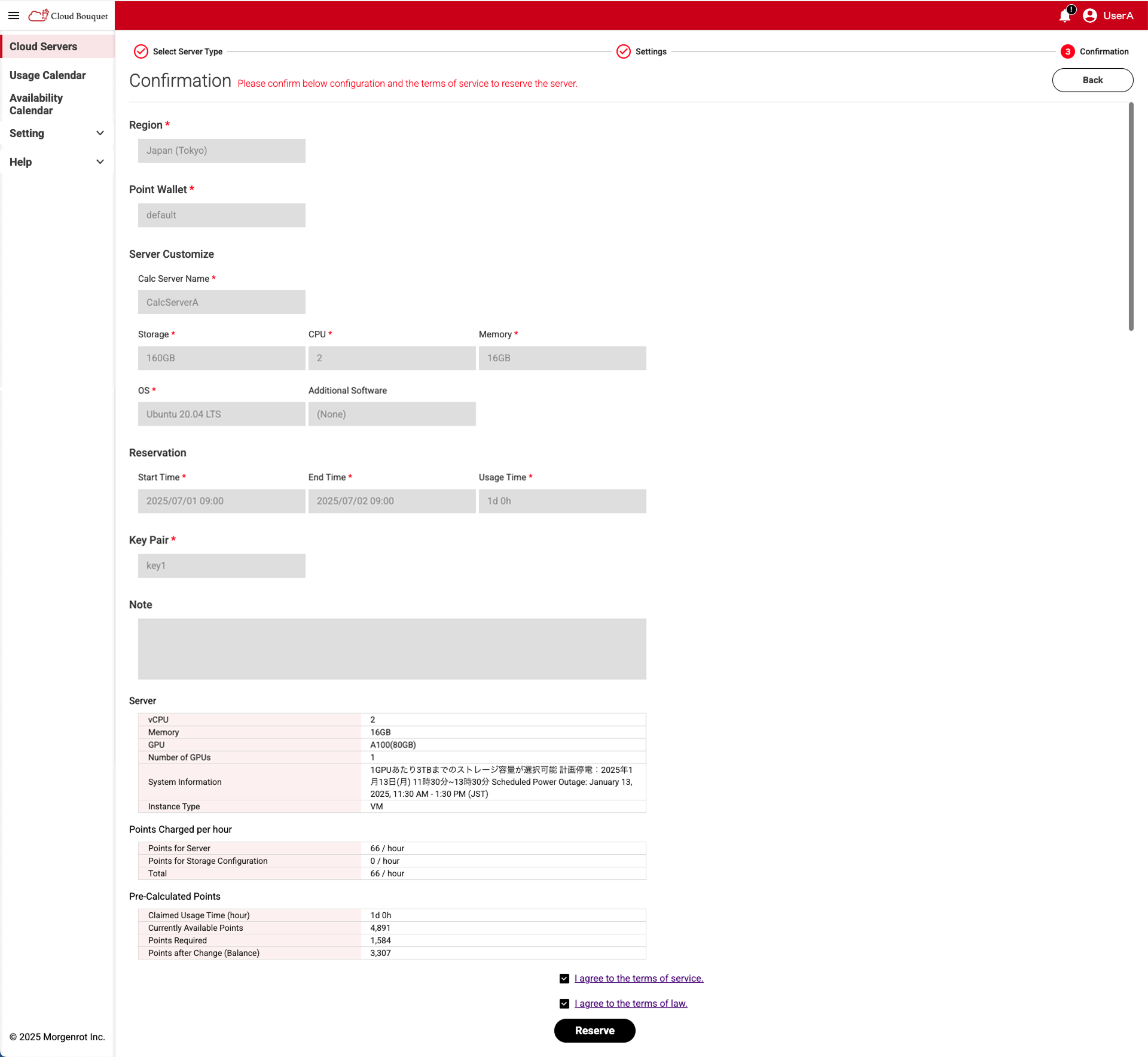
【Settings】画面(Step2)で詳細設定を完了し[Confirm]ボタンをクリックすると、【Confirmation】画面(Step3)に進みます。
この画面では、予約内容の最終確認を行います。
- 内容を確認し、利用規約に同意した上で[Reserve]ボタンをクリックします。
TIPS!
利用規約に同意し、チェックマークを入力しないと[Reserve]ボタンは有効になりません。
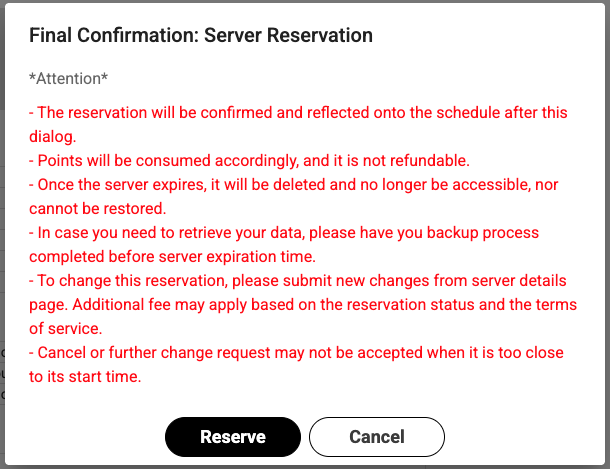
- 【Final Confirmation: Server Reservation】画面が表示されます。
注意事項を確認後、再度 [Reserve] ボタンをクリックすると計算サーバーの予約が実行されます。
2.2.4. 予約後の確認
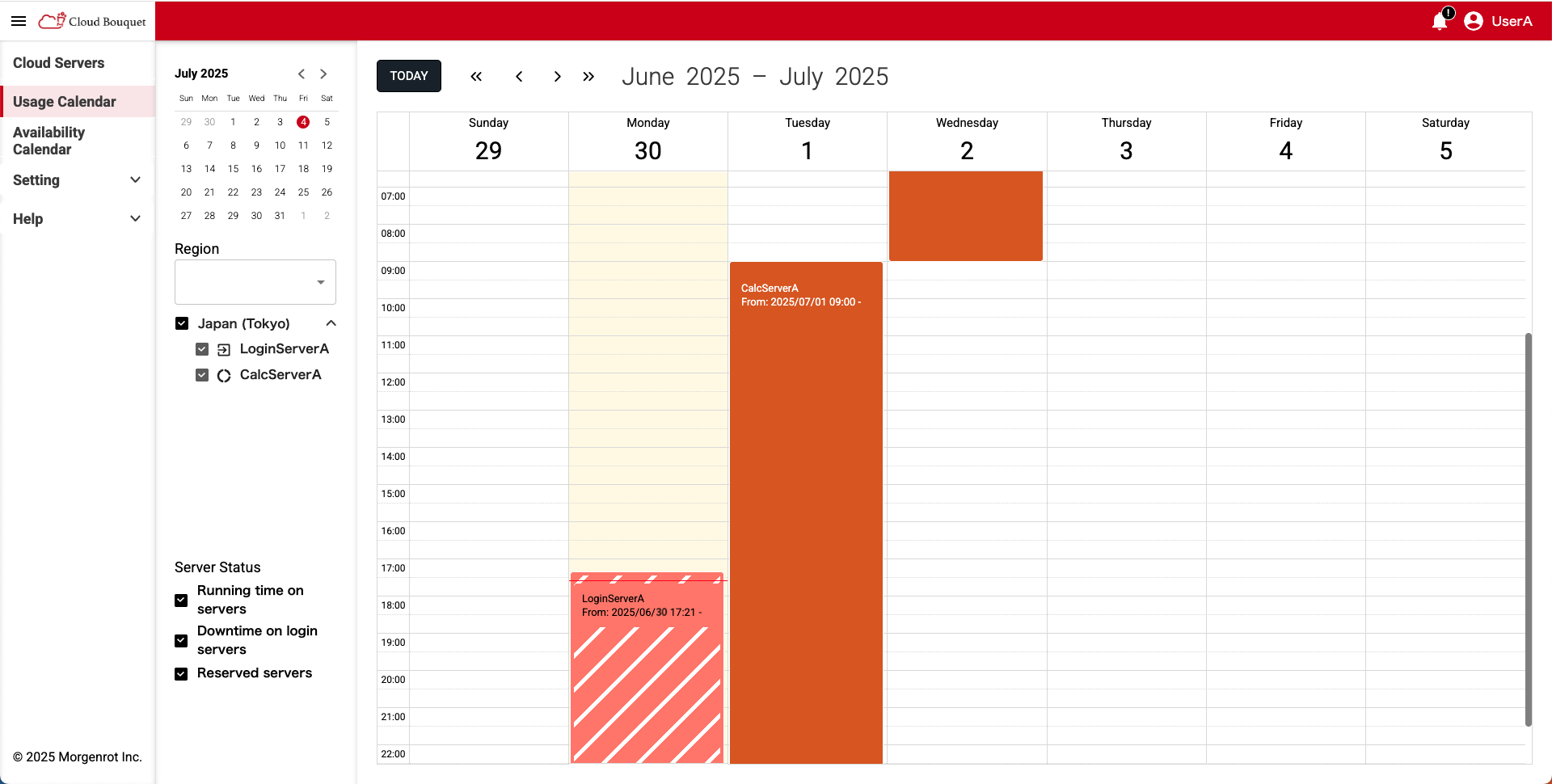
計算サーバーを予約すると、左側メニューの〈Usage Calendar〉(【Usage Calendar】画面)で予約状況を確認できます。
この画面では、1週間単位のカレンダーが表示され、計算サーバーが予約された期間がブロックで表示されます(予約ブロックは任意の色で表示)。
表示対象の週は、画面左上の月カレンダーから日付を選択することで変更できます。
また、「Region」欄および「Server Status」欄で、表示対象のサーバーを絞り込むことも可能です。
| 項目 | 説明 |
|---|---|
| Region欄 | 表示対象のリージョン 各サーバーの種類は、アイコンで判別可能です |
| Server Status欄 | サーバーステータスの選択肢 「Downtime on login servers」などを選択することで、ログインサーバーのダウン情報をカレンダーに表示できます |
| アイコン | 説明 |
|---|---|
 | 計算サーバーアイコン |
 | ログインサーバーアイコン |
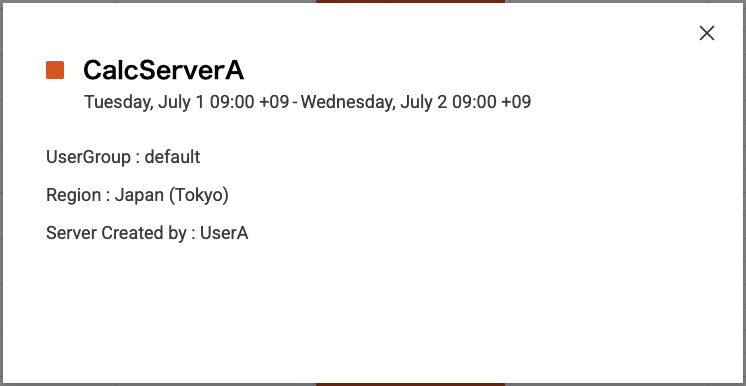
カレンダー上の予約ブロックをクリックすると、利用開始予定時刻・終了予定時刻・ステータスなど、予約内容の詳細を確認できます。
以上で、計算サーバーの予約から確認は完了です。
以後、設定した「Start Time」の時刻になると予約計算サーバーの立ち上げ処理が実行され、「End Time」に達するまで、計算サーバーを利用することができます。
NOTICE!
計算サーバーの起動には通常 5〜15分程度かかります。
NOTICE!
「End Time」になると、計算サーバーの設定環境や保存されたデータはすべて削除されます。
必ず事前にバックアップの要否を確認してください。
2.3. 予約した計算サーバーの変更
計算サーバーの予約後に、開始予定時刻および終了予定時刻を変更する操作手順について説明します。
変更が可能なのは、ステータスが「Reserved」で、開始予定時刻の1時間前を過ぎていないサーバーに限られます。
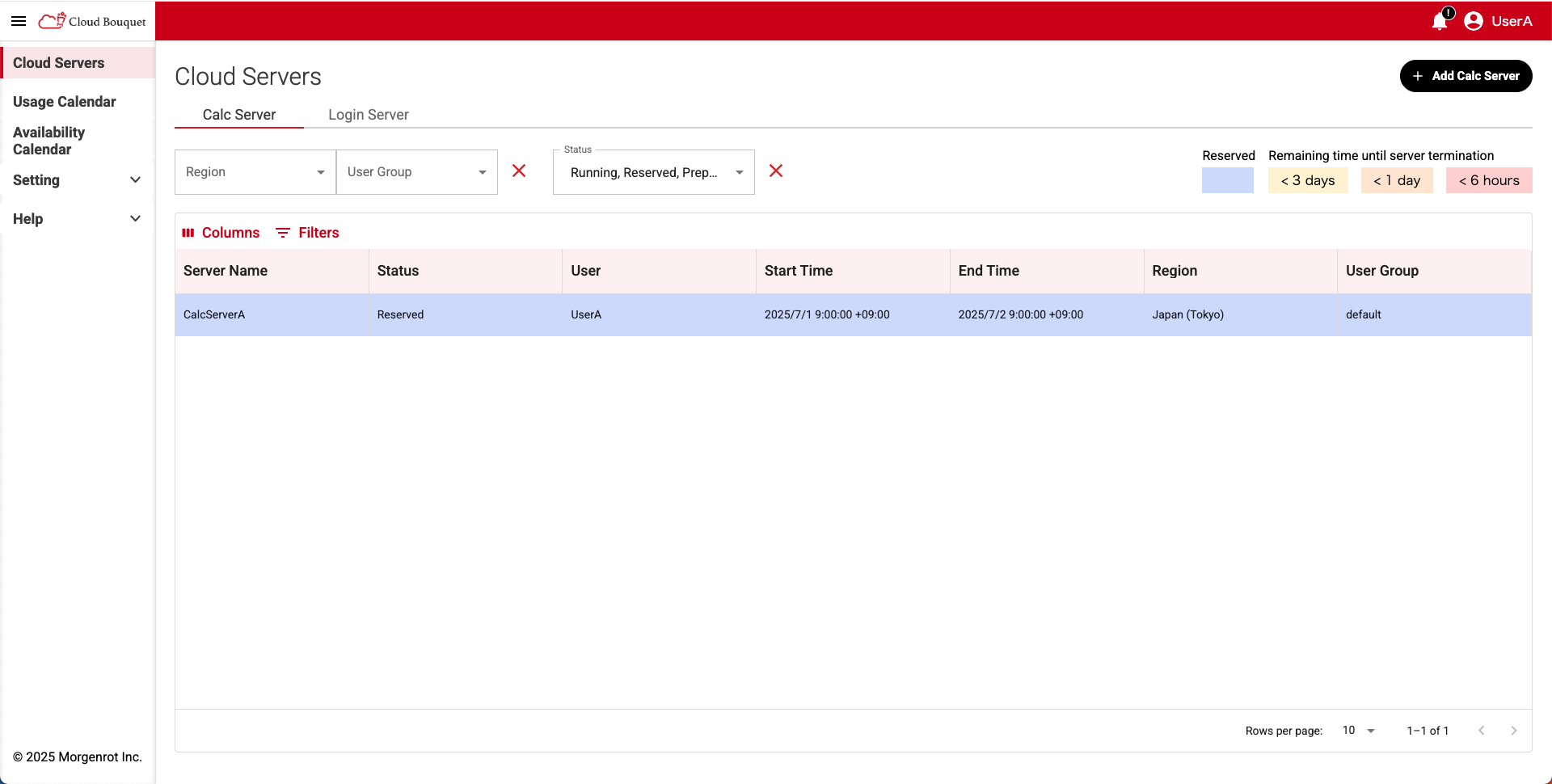
- 左側メニューから、【Cloud Servers】画面を開きます。
画面には、予約済みおよび起動中の計算サーバー一覧が表示されます。
TIPS!
計算サーバーの一覧が表示されていない場合は、【Cloud Servers】画面上部の《Calc Server》タブを選択してください。
TIPS!
- 予約期間の変更は、予約時と同じユーザーグループ(同じユーザーグループウォレット)からのみ実行できます。
例えば、ユーザーがユーザーグループ A と B に所属しており、サーバーをグループ A(ウォレット A)で予約した場合、変更操作もグループ Aで行う必要があります。
- 一覧から対象のサーバーを選択すると詳細が表示されます。
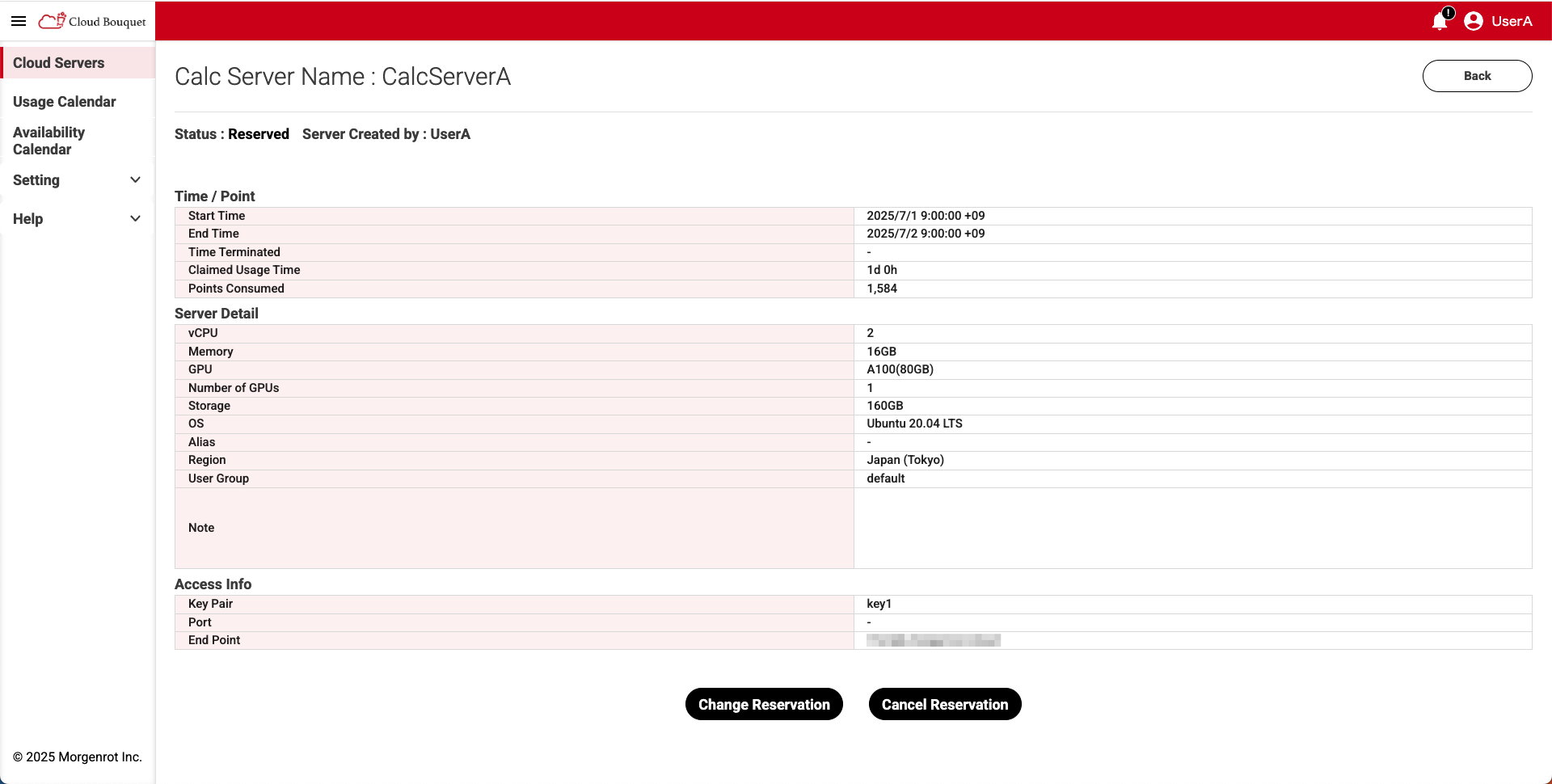
- [Change Reservation] ボタンをクリックすると、【Change Reservation】のポップアップ画面が表示されます。
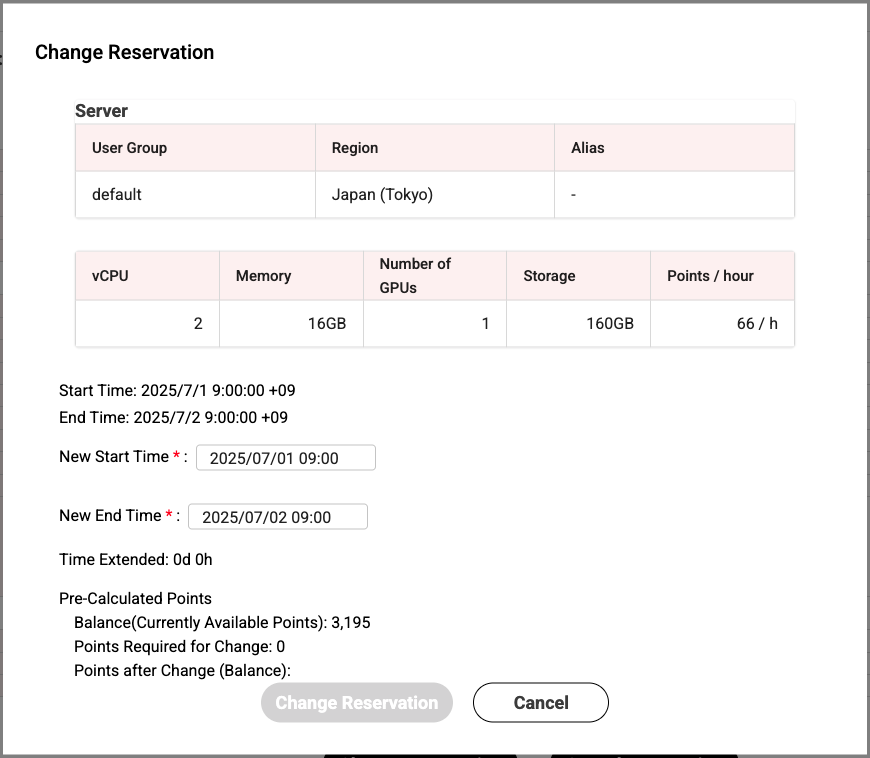
画面では、予約時のサーバー構成と変更対象の時刻に加え、変更に伴うポイント見積もりなど以下の情報が表示されます。
| 箇所 | 項目 | 説明 |
|---|---|---|
| Server | User Group | サーバーを予約したユーザーグループ ポイント消費元のウォレット |
| Region | リージョン名 | |
| Alias | ログイン時に使用するエイリアス名 | |
| vCPU | CPU数 | |
| Memory | メモリ容量 | |
| Number of GPUs | GPU数 | |
| Storage | ストレージ容量 | |
| Points / hour | 単価(1時間あたりのポイント数) | |
| 画面下部 | Start Time | 変更前の利用開始予定時刻 |
| End Time | 変更前の利用終了予定時刻 | |
| New Start Time | 変更後の利用開始予定時刻 | |
| New End Time | 変更後の利用終了予定時刻 | |
| Time Extended (New Start Time、New End Timeを記入することで表示されます) | 延長分の利用時間(1時間単位) | |
| Balance(Currently Available Points) | 現在のウォレット残高 | |
| Points Required for Change | 変更に必要なポイント数 | |
| Points after Change(Balance) | 変更後のポイント残高 |
TIPS!
- 「New Start Time」または「New End Time」の入力による表示項目の更新内容に応じて、「Time Extended」や「Pre-Calculated Points」に、変更後の利用時間、必要ポイント数、ポイント残高が表示されます。
- 内容を確認し、予約の変更を実行する場合は、[Change Reservation] ボタンをクリックしてください。
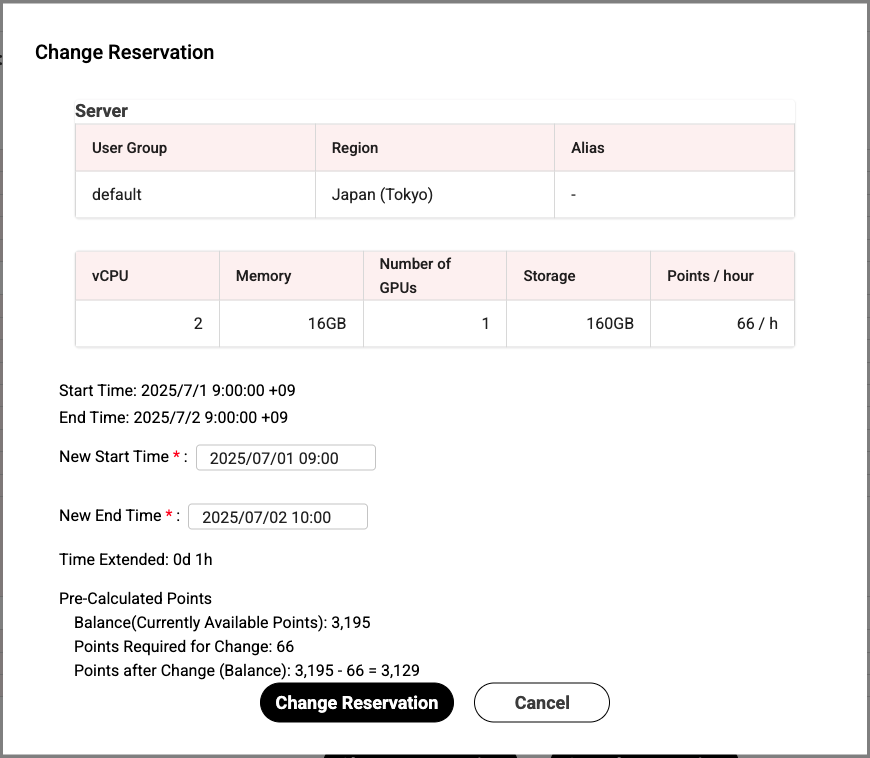
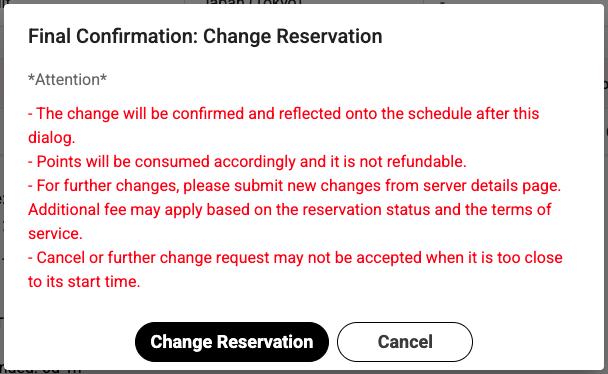
- 【Final Confirmation: Change Reservation】画面が表示されます。
注意事項を確認後、再度 [Change Reservation] ボタンをクリックすると予約の変更が実行されます。
TIPS!
- ウォレット残高が不足している場合、変更は実行できません。
- 予約期間の前後の予約状況によっては、変更できないことがあります。
2.4. 予約した計算サーバーのキャンセル
計算サーバーの予約キャンセルは、Statusが「Reserved」かつ、開始予定時刻(Start Time)の10分前に達していないサーバーに対して実行できます。
- 左側メニューから【Cloud Servers】画面を開きます。
この画面には、ユーザーが予約または立ち上げた計算サーバーの一覧が表示されます。
TIPS!
計算サーバーの一覧が表示されない場合は、【Cloud Servers】画面上部の《Calc Server》タブを選択してください。
- 一覧からキャンセル対象の計算サーバーを選択すると詳細画面が表示されます。
内容を確認し、予約のキャンセルを実行する場合は[Cancel Reservation]ボタンをクリックしてください。
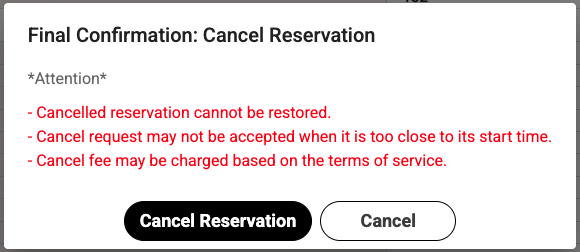
【Final Confirmation: Cancel Reservation】画面が表示されます。
注意事項を確認後、再度 [Cancel Reservation] ボタンをクリックすると予約がキャンセルされます。
TIPS!
- 予約期間の変更と同様に、予約のキャンセルは予約時と同じユーザーグループ(同じユーザーグループウォレット)からのみ実行できます。
例えば、ユーザーがユーザーグループ A と B に所属しており、サーバーをグループ A(ウォレット A)で予約した場合、キャンセル操作もグループ Aで行う必要があります。
TIPS!
- 予約のキャンセルを実行すると、消費予定だったポイントが返還されます。
詳細はポイントの返還を参照してください。
2.5. 計算サーバーの使用
計算サーバーの使用手順について説明します。
計算サーバーを使用するには、次の準備が完了している必要があります。
- 計算サーバーの予約(2.2.計算サーバーの予約にて実施)
- 予約した開始時刻にあわせてサーバーの立ち上げが完了していること
- クライアントPCの準備(SSH接続元)
2.5.1. 計算サーバーへの接続情報の確認
はじめに、計算サーバーに接続するために必要な情報を確認します。
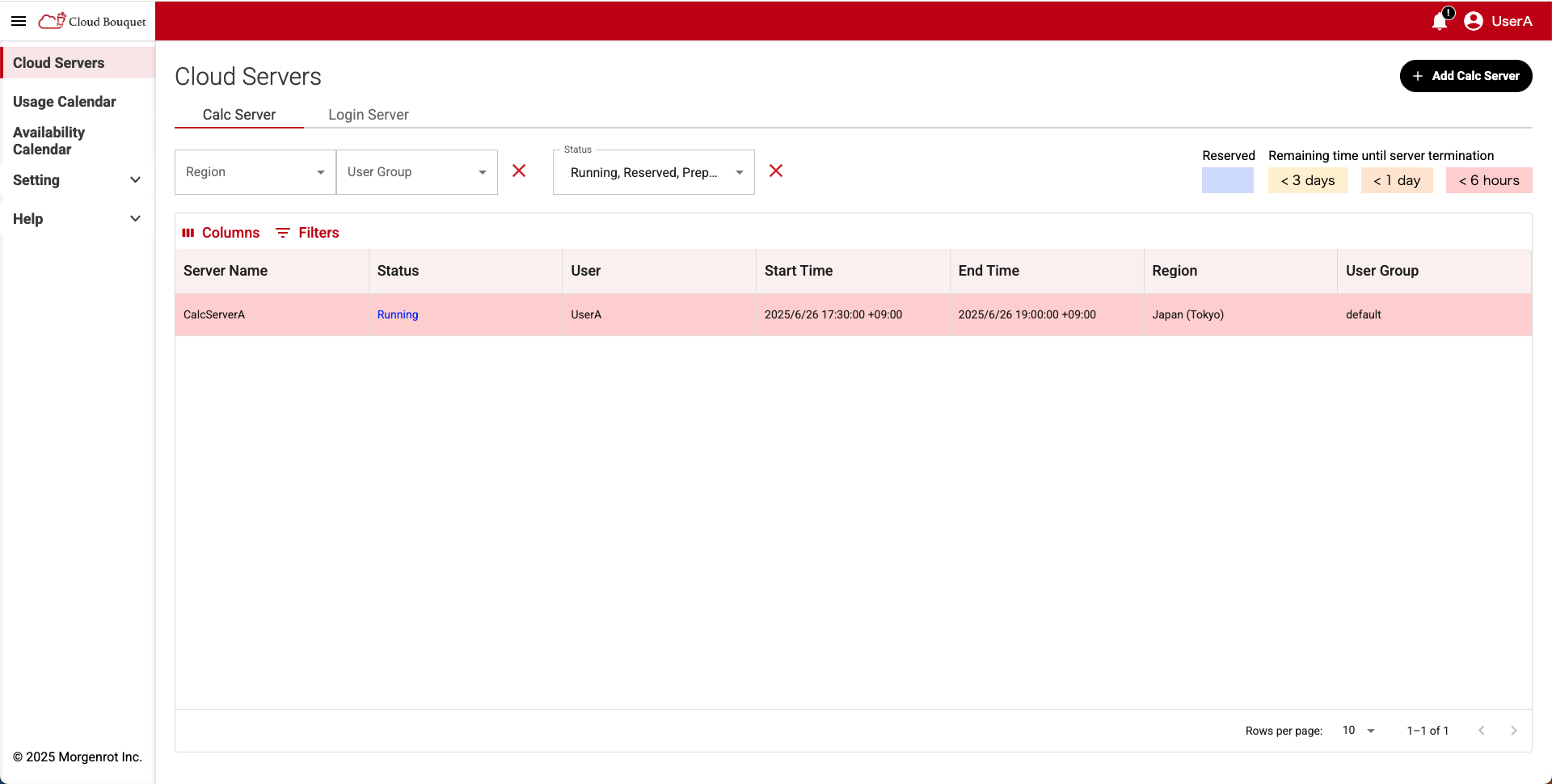
- 左側メニューから【Cloud Servers】画面を開きます。
(【Cloud Servers】画面の詳細は3.2.計算サーバーの利用状況の確認を参照ください。)
TIPS!
計算サーバーの一覧が表示されていない場合は、【Cloud Servers】画面上部にある《Calc Server》タブを選択してください。
TIPS!
使用するサーバーは、Status が「Running」である必要があります。
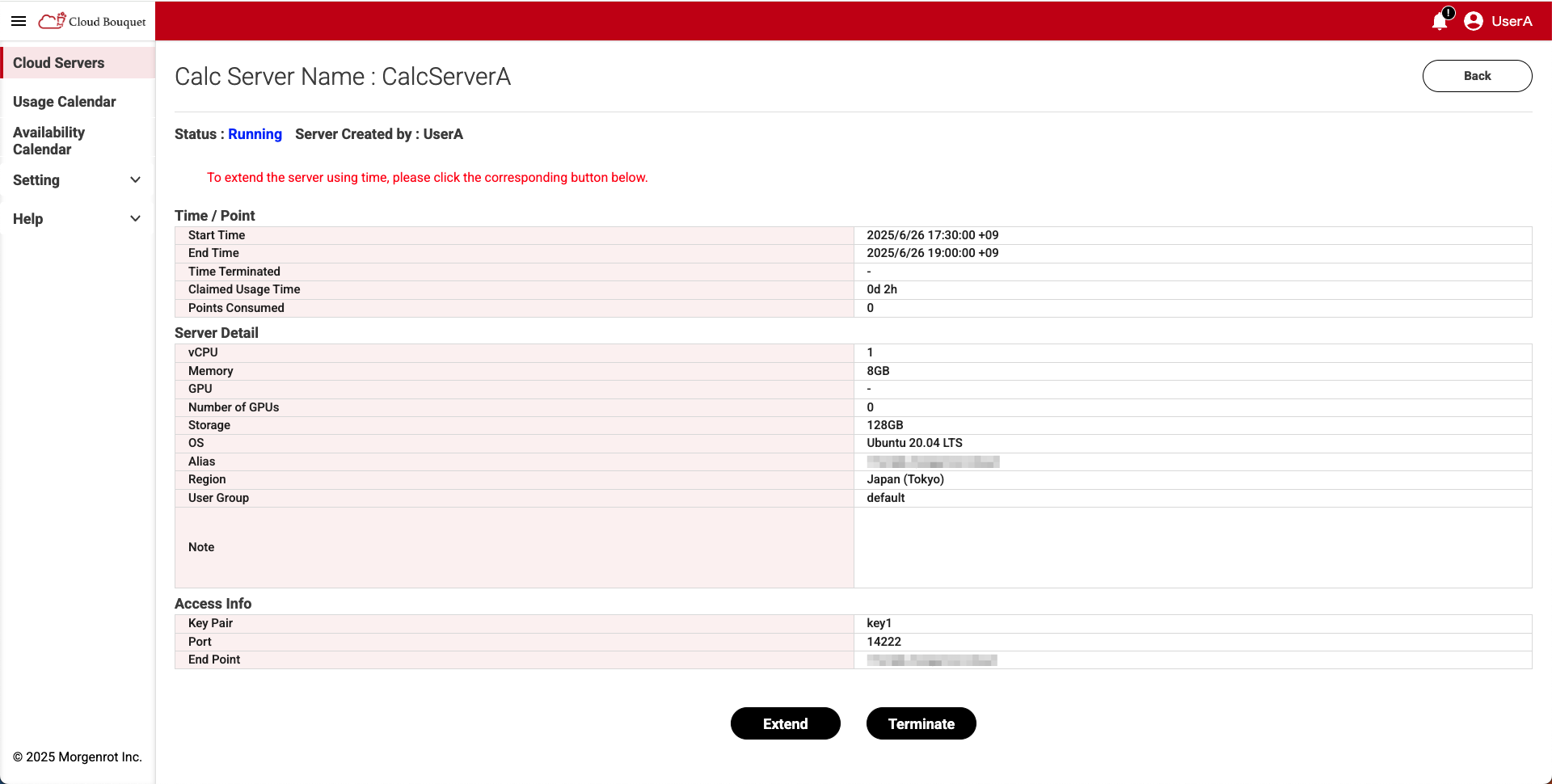
- 一覧から対象の計算サーバーを選択すると、詳細画面が表示されます。
詳細画面では、以下の接続情報を確認してください。箇所 項目 説明 Access Info Key Pair 紐づけられたキーペア Port ポート番号 End Point エンドポイント
2.5.2. 計算サーバーへの接続
次に、計算サーバーへの接続方法を説明します。
- 2.5.1. 計算サーバーへの接続情報の確認で確認した「Key Pair」「Port」「End Point」を使用して、クライアント PC から計算サーバーに接続します。ここでは、以下の情報を例に説明します。
例)
- Key Pairのファイル: sample.key
- Port: 12345
- End Point: sample@morgenrot.cloud
- 上記の情報をもとに、以下のように ssh コマンドを実行することで、計算サーバーに接続できます。
(鍵ファイルの参照パスは、クライアント PC の環境に応じて適宜変更してください。)
ssh -i ./sample.key sample@morgenrot.cloud -p 12345
問題なく SSH 接続ができれば、計算サーバーへの接続確認は完了です。
以降は計算サーバーを利用し、終了操作を行うまで使用可能です。
NOTICE!
計算サーバー上では、リブートコマンド(sudo reboot)は実行可能です。
ただし、シャットダウンコマンド(sudo shutdown)を実行すると、ユーザー側から再起動することができなくなります。
シャットダウンコマンドの使用は避けて運用してください。
万が一、シャットダウンコマンドを実行してしまった場合は、Cloud Bouquetお問い合わせ先 までご連絡ください。
TIPS!
SSH 接続時にエラーが発生する場合、キーファイルの参照権限に問題があることがあります。
次のコマンドで、キーファイルの権限を確認してください。ll sample.key以下のように実行権限が制限されていれば問題ありません:
-rw-------@ 1 user user 399B 4 1 10:00 sample.key
すべてのユーザーに権限がある場合は、適切な権限に変更してください:-rwxrwxrwx@ 1 user user 399B 4 1 10:00 sample.key変更コマンド例:
chmod 600 sample.key
2.6. 計算サーバーの使用時間延長
計算サーバーの使用時間を延長する手順について説明します。
延長操作は、Status が「Running」かつ、終了予定時刻(End Time)に未到達である計算サーバーに対してのみ実行できます。
- 左側メニューから【Cloud Servers】画面を開きます。
この画面には、現在起動中の計算サーバーに加え、予約済み・終了済みを含むすべてのサーバー一覧が表示されます。
TIPS!
一覧が表示されない場合は、【Cloud Servers】画面上部の《Calc Server》タブを選択してください。
TIPS!
- サーバーの使用時間延長は、使用開始時と同じユーザーグループ(同じユーザーグループウォレット)からのみ実行できます。
例えば、ユーザーがユーザーグループ A と B に所属しており、計算サーバーをグループ A(ウォレット A)で立ち上げた場合、延長操作もグループ A(ウォレット A)で行う必要があります。
- 一覧から延長したい計算サーバーを選択すると詳細画面が表示されるので、画面下部の[Extend]ボタンをクリックします。
- [Extend]ボタンをクリックすると、【Server Time Extension】ポップアップ画面が表示されます。
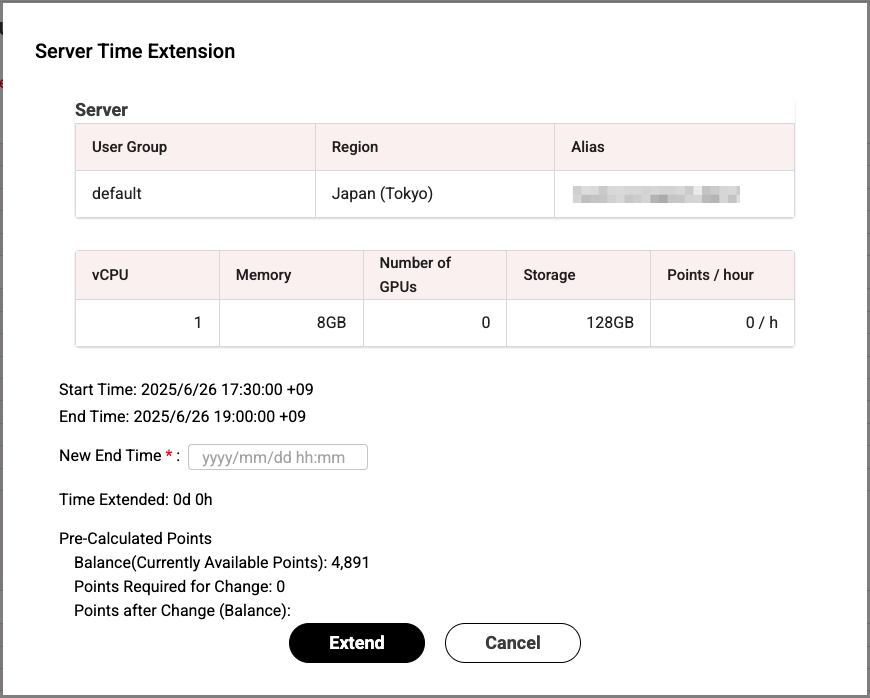
【Server Time Extension】のポップアップ画面では、以下の情報が表示されます。
| 箇所 | 項目 | 説明 |
|---|---|---|
| Server | User Group | サーバー立ち上げ時に使用されたユーザーグループ(ポイントウォレット)名 |
| Region | リージョン名 | |
| Alias | サーバーのエイリアス名 | |
| vCPU | CPU数 | |
| Memory | メモリ容量 | |
| Number of GPUs | GPU数 | |
| Storage | ストレージ容量 | |
| Points / hour | 延長にかかる1時間あたりのポイント数 | |
| 画面下部 | Start Time | サーバーの起動時刻 |
| End Time | 現在の終了予定時刻 | |
| New End Time | 延長後の終了予定時刻 | |
| Time Extended (New End Timeを記入することで表示されます) | 延長される利用時間 New End Time入力後に自動表示 | |
| Balance(Currently Available Points) | 現在のポイント残高 | |
| Points Required for Change | 延長に必要なポイント数 | |
| Points after Change(Balance) | ポイント消費後のユーザーグループの残高 |
- 「New End Time」に新しい終了予定時刻を入力します。
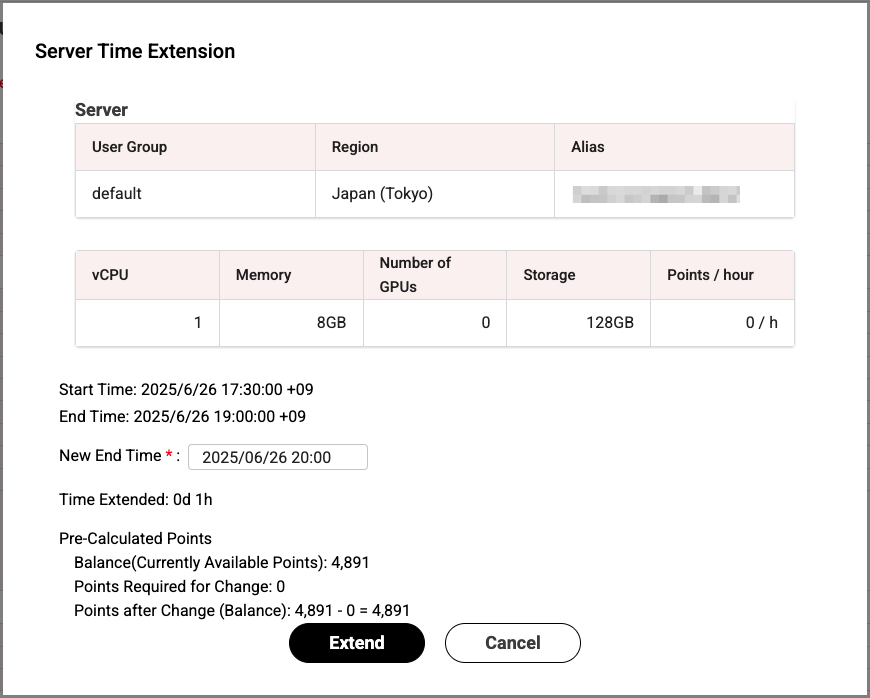
- 内容を確認し、延長を実行する場合は、[Extend] ボタンをクリックします。
TIPS!
「New End Time」の入力により、延長時間や必要ポイント数、ポイント残高が自動計算されて表示されます。
- 【Final Confirmation: Extension of Server Using Time】画面が表示されます。
注意事項を確認後、再度 [Extend] ボタンをクリックすると使用時間の延長が実行されます。
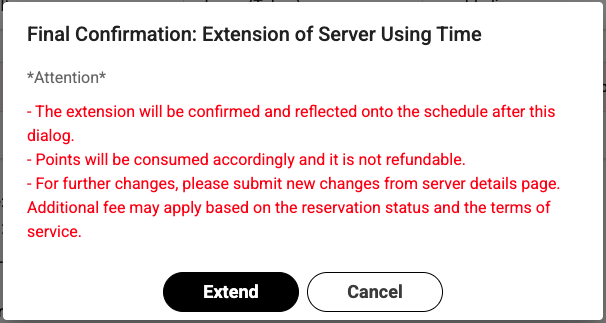
TIPS!
- 当該ユーザーグループのポイント残高が必要ポイント数を下回っている場合、延長は実行できません。
- 予約した計算サーバーの前後の予約状況により、延長できないことがあります。
2.7. 計算サーバーの終了
計算サーバーの利用を終了する手順について説明します。
終了操作は、Status が「Running」の計算サーバーに対してのみ実行できます。
また、操作は使用開始時と同じユーザーグループ(同じユーザーグループウォレット)からのみ行うことができます。
- 計算サーバーの使用を終了するには、左側メニューから【Cloud Servers】画面を開きます。
TIPS!
計算サーバーの一覧が表示されていない場合は、【Cloud Servers】画面上部の《Calc Server》タブを選択してください。
一覧から終了したい計算サーバーを選択すると、詳細画面が表示されます。
内容を確認し、サーバーの使用を終了する場合は、[Terminate] ボタンをクリックしてください。
【Final Confirmation: Server Termination】画面が表示されます。
注意事項を確認後、再度 [Terminate] ボタンをクリックするとサーバーの終了が実行されます。
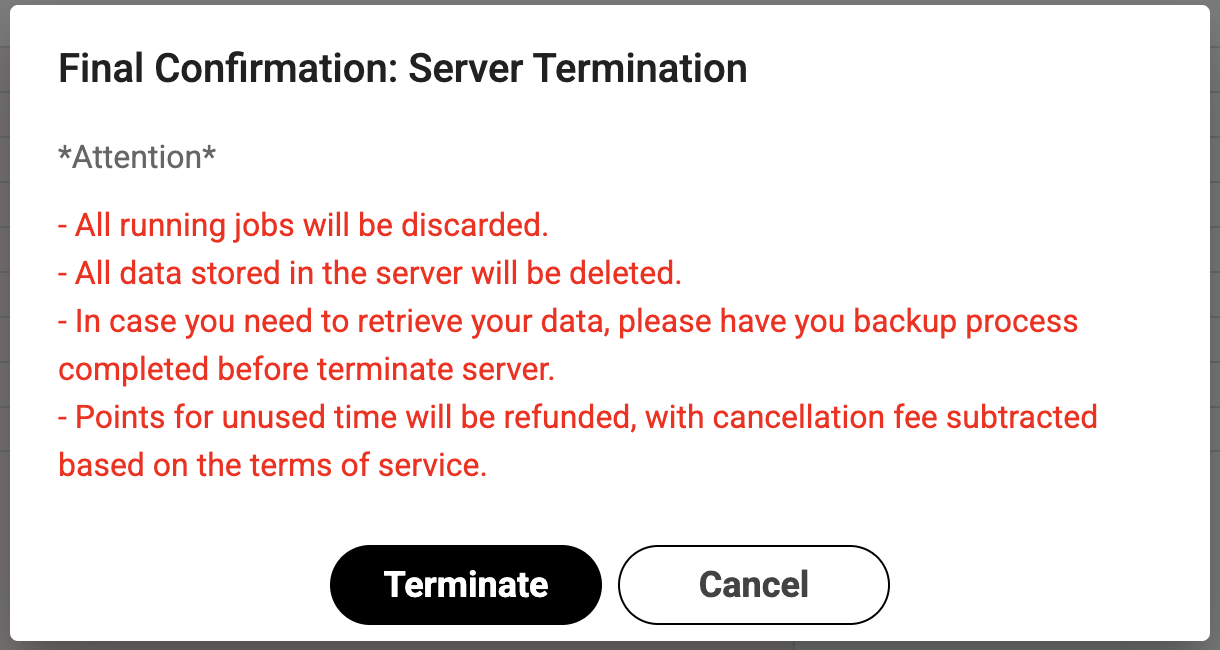
TIPS!
終了操作を行うと、計算サーバーの仕様に応じた返還率に基づき、使用したポイントの一部が返還されます。
詳細はポイントの返還を参照してください。
NOTICE!
[Terminate] ボタンをクリックすると、当該計算サーバーの設定環境や保存されたデータはすべて削除されます。
必ず事前にバックアップの要否を確認してください。
3. 利用状況の確認
Cloud Bouquet では、計算サーバーの利用履歴や利用料金を、過去の分も含めて確認することができます。
計算サーバーに関する料金体系と、利用履歴の確認方法について説明します。
3.1. 本サービスの料金体系
はじめに、本サービスの料金体系について説明します。
計算サーバーの基本的な料金体系は、以下の通りです。
- 計算サーバー利用におけるポイント消費について
- 計算サーバーの使用に必要なポイント数は、定められた単価と使用時間に基づいて算出されます。
- 単価は 1 時間あたりで設定されており、計算サーバーの予約画面や利用履歴画面などから確認できます。
- 使用時間は、「予約時に指定した開始予定時刻」から「予約時に指定した終了予定時刻」までの時間に基づいて計算されます。
- 消費ポイント数は、予約操作の過程で確認できます。
- 使用時間は 3600 秒ごとに 1 時間としてカウントされ、端数は切り上げ処理が行われます。(例:1〜3600 秒の場合は 1 時間、3601〜7200 秒の場合は 2 時間とみなされます)
- 計算サーバーは、開始予定時刻になると立ち上げ処理が開始され、約 5〜15 分後に使用可能となります。
- 使用可能になってから Cloud Bouquet 上で 「Running」 に切り替わるまで、さらに約2分程度かかることがあります。
運用条件については、ポイントとウォレットについても参照ください。
- ストレージサーバーについて
- お客様のご要望に応じて、ストレージサーバーを個別に設置することが可能です。仕様や利用方法に関しては、弊社までお問い合わせください。 (Cloud Bouquetお問い合わせ先)
3.2. 計算サーバーの利用状況の確認
Cloud Bouquet では、各計算サーバーの利用状況(ヒストリー)を確認できます。
これらの情報は、【Cloud Servers】画面で閲覧できます。
TIPS!
計算サーバーの一覧が表示されていない場合は、画面上部の《Calc Server》タブを選択してください。
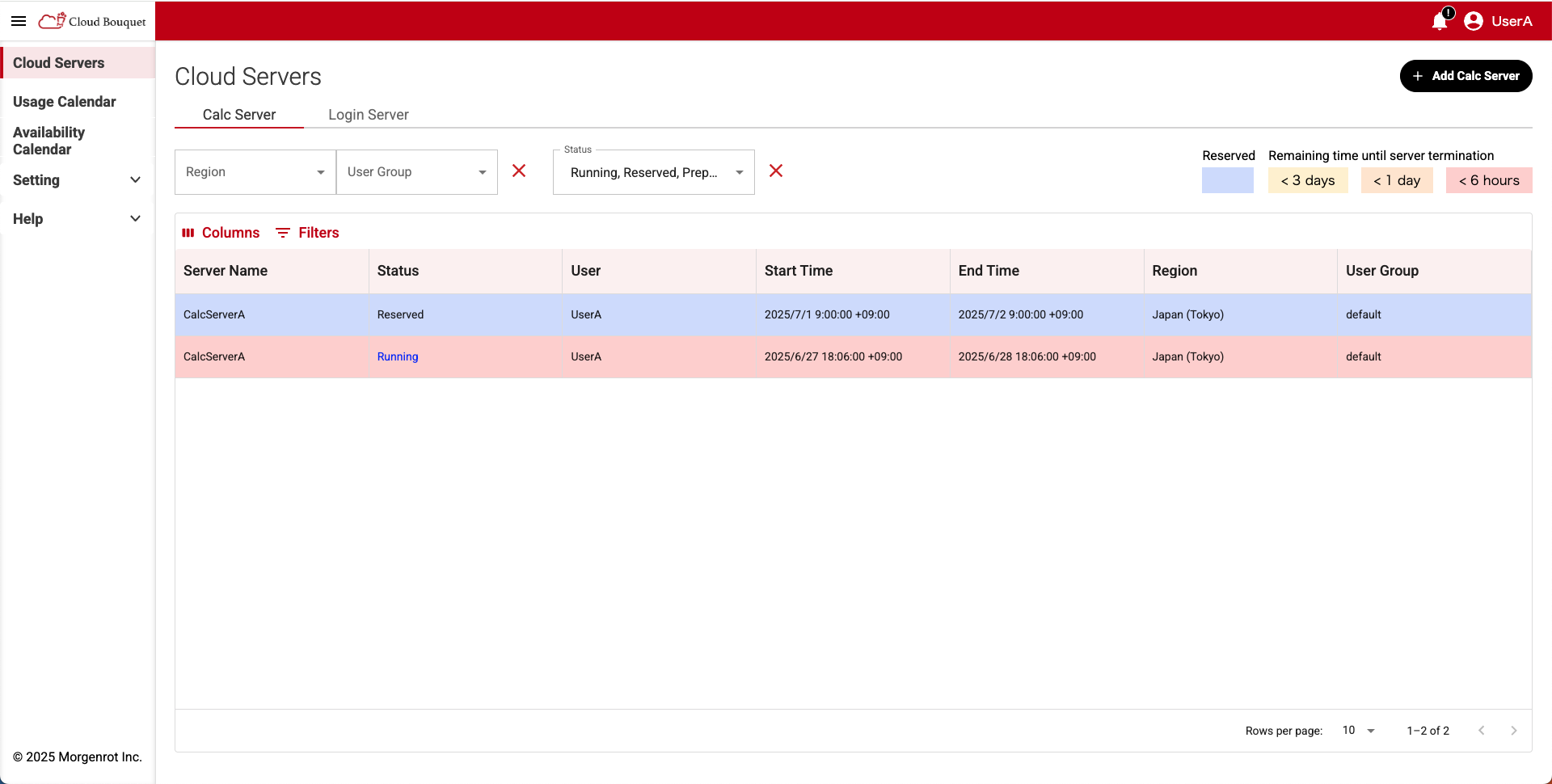
表示されている項目は以下の通りです。
| 項目 | 説明 |
|---|---|
| Server Name | 計算サーバーの名称 |
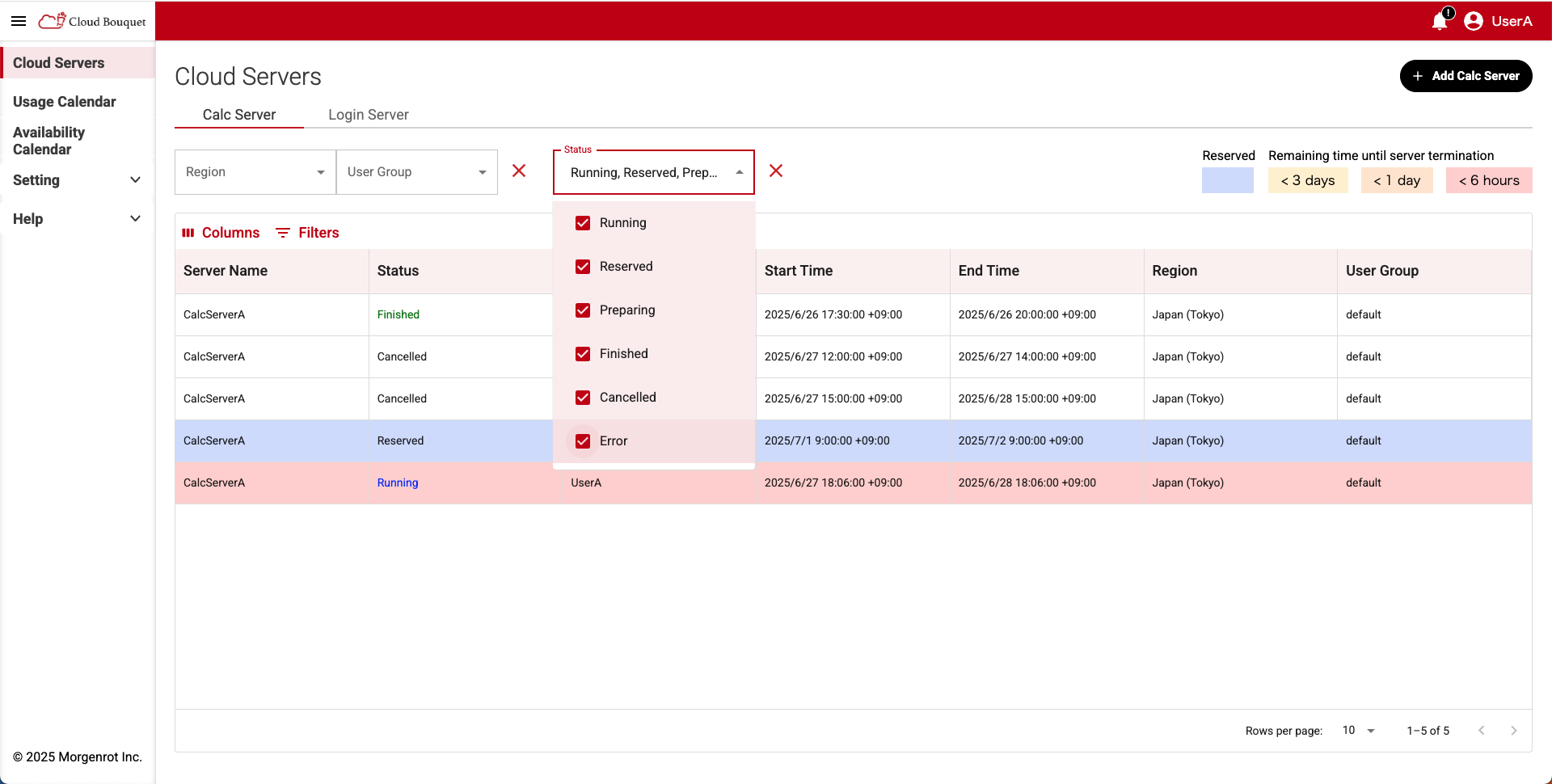
| Status | 稼働状態 Reserved(予約中)/Cancelled(予約キャンセル)/Running(実行中)/Preparing(準備中)/Finished(正常終了)/Error(エラーにより終了) |
| User | 計算サーバーを立ち上げたユーザー |
| Start Time | 開始予定時刻 |
| End Time | 終了予定時刻 |
| Region | 所属リージョン名 |
| User Group | 使用権限のあるユーザーグループ名 |
【Cloud Servers】画面ではデフォルトで非表示となっている項目があります。表示されていない場合は〈Columns〉メニューから表示を有効にしてください。
| 非表示項目 | 説明 |
|---|---|
| vCPU | CPU数 |
| Memory | メモリ容量 |
| Storage | ストレージ容量 |
| GPU | 搭載GPUの名称 |
| Number of GPUs | GPU搭載数 |
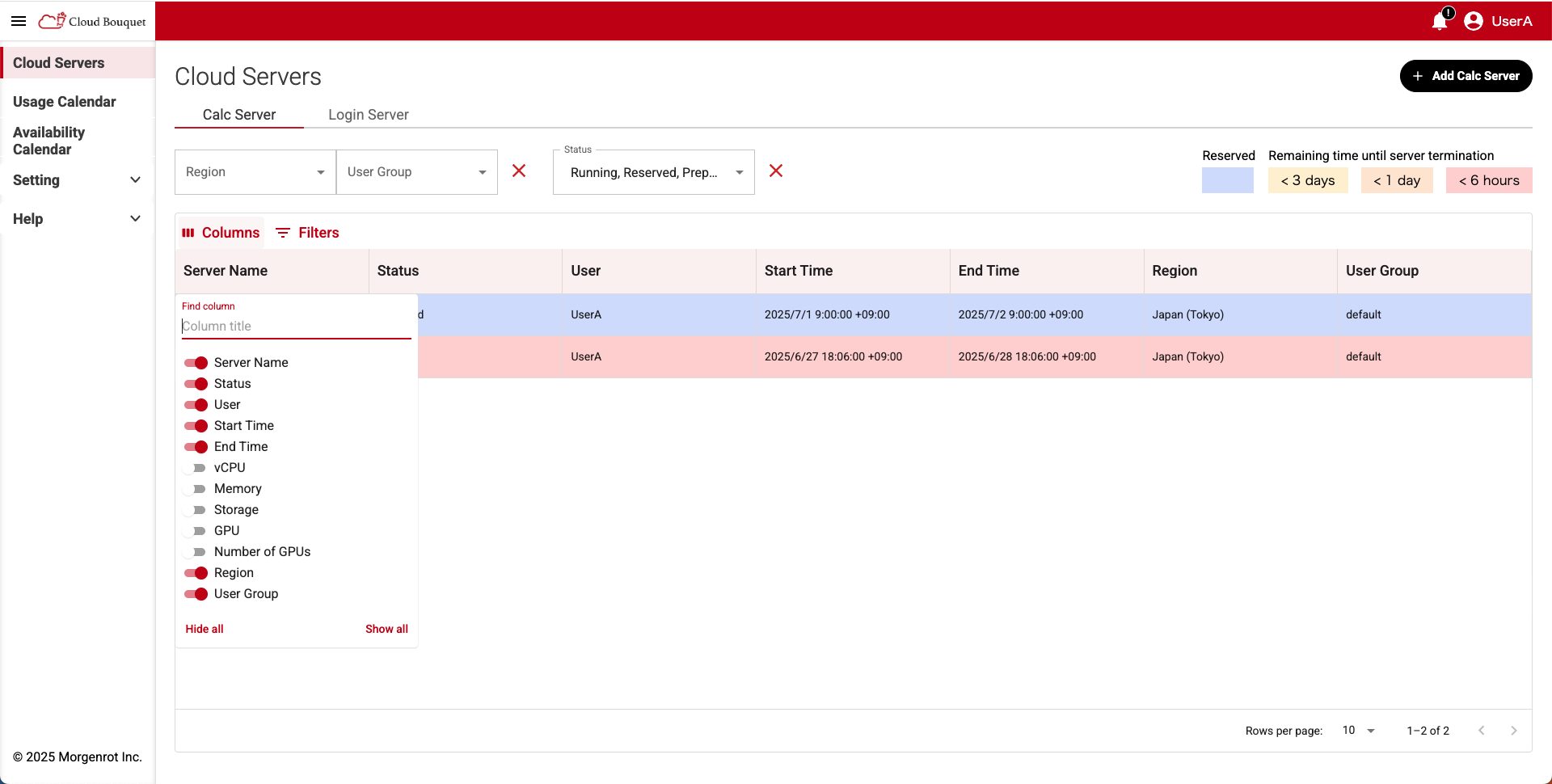
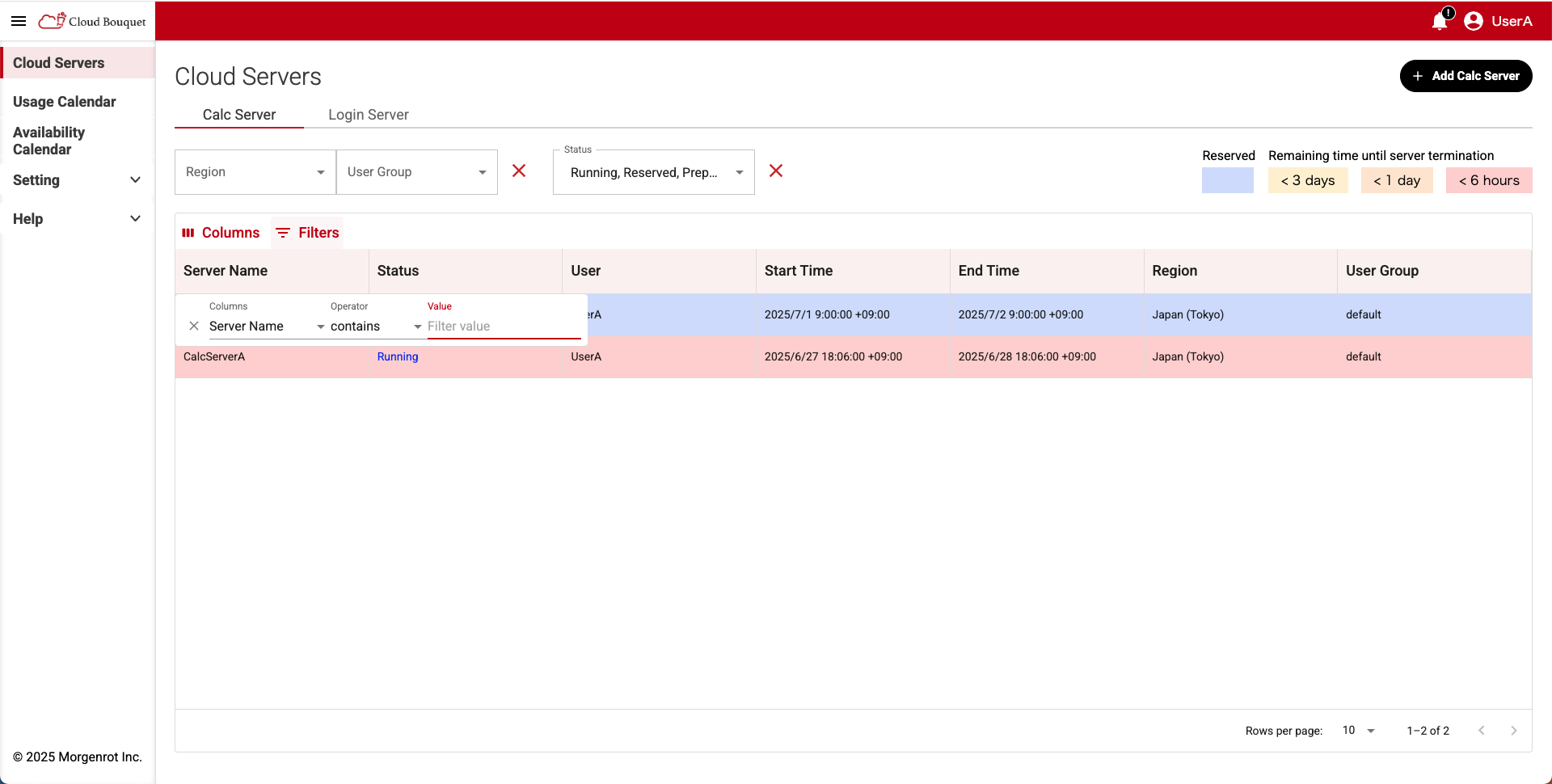
〈Filters〉メニューは、いずれかの表項目に対して、データの合致性によりフィルタリングできます。
Reserved(予約中)と Running(実行中)のサーバーについては、次のように色分けされております。
| 色 | Status | 説明 |
|---|---|---|
| 青 | Reserved | 予約中 |
| 赤 | Running | 終了予定時刻まで残り6時間未満 |
| オレンジ | Running | 終了予定時刻まで残り6時間以上24時間未満 |
| 黄 | Running | 終了予定時刻まで残り24時間以上72時間未満 |
TIPS!
【Cloud Servers】画面の初期状態では、Reserved/Running/Preparing の情報のみが表示される設定になっています。
Cancelled/Finished/Error を含めたすべてのサーバー情報を表示するには、〈Status〉メニューで各状態の表示チェックを ON にしてください。
TIPS!
削除済みユーザーグループに紐づくサーバー情報がある場合、【Cloud Servers】画面に「Show Deleted User Group」のチェックボックスが表示されます。
チェックをONにすると、削除済みユーザーグループに紐づくサーバーも一覧に表示されます。
一覧から確認したいサーバーを選択すると、詳細情報を確認できます。
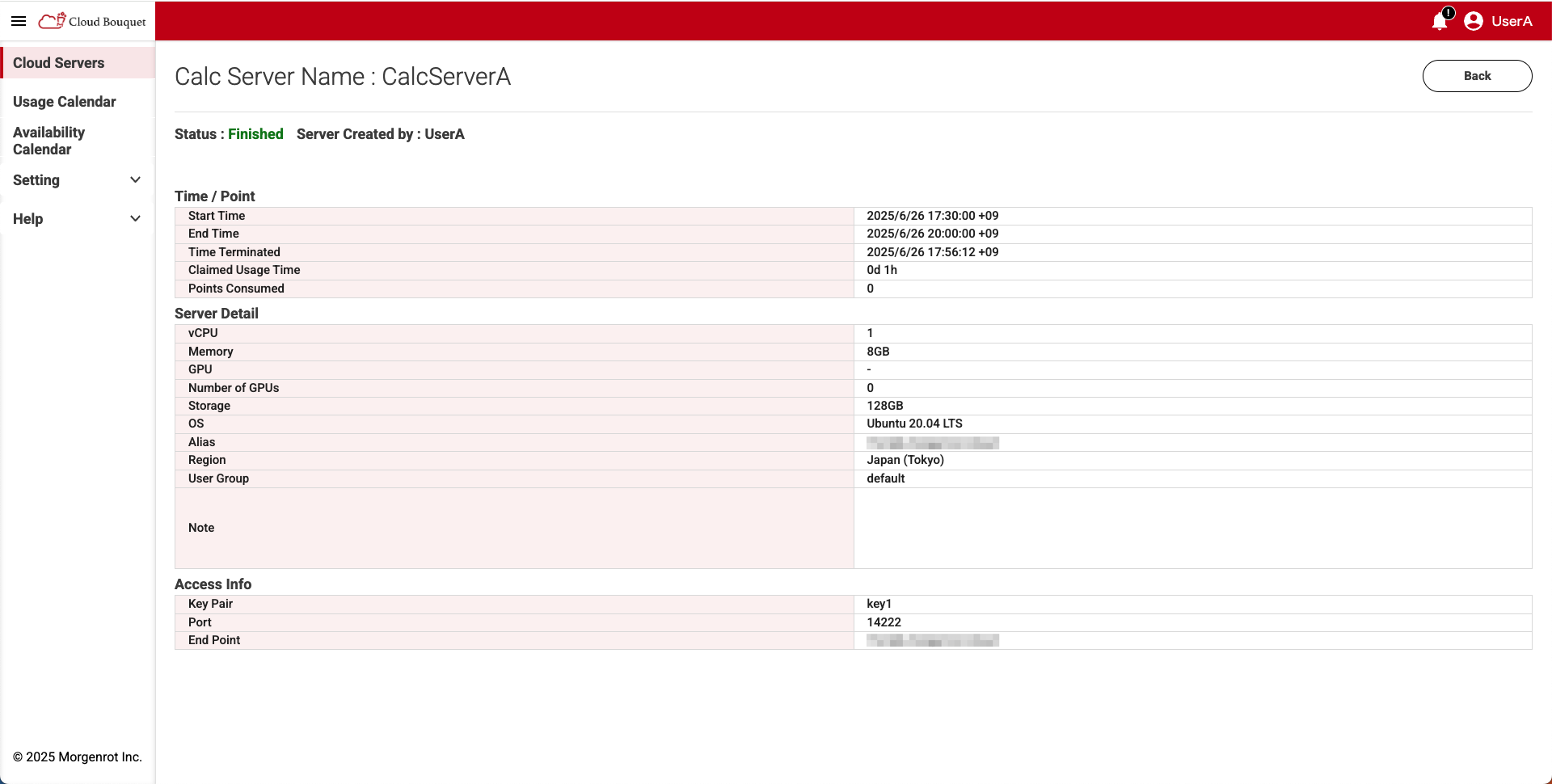
表示されている情報は以下の通りです。
| 箇所 | 項目 | 説明 |
|---|---|---|
| 画面上部 | Server Name | 計算サーバーの名称 |
| Status | 稼働状態 Reserved(予約中)/Cancelled(予約キャンセル)/Running(実行中)/Preparing(準備中)/Finished(正常終了)/Error(エラーにより終了) | |
| Server Created by | サーバーを立ち上げたユーザー | |
| Time / Point | Start Time | 開始予定時刻 |
| End Time | 終了予定時刻 | |
| Time Terminated | 実際の終了時刻 終了後に表示されます | |
| Claimed Usage Time | 使用時間(1時間単位) | |
| Points Consumed | 消費ポイント数 | |
| Server Details | vCPU | CPU数 |
| Memory | メモリ容量 | |
| GPU | 搭載GPU名 | |
| Number of GPUs | GPU搭載数 | |
| Storage | ストレージ容量 | |
| OS | OS名 | |
| Alias | エイリアス名 | |
| Region | リージョン名 | |
| User Group | 所属ユーザーグループ名 | |
| Notes | 予約時に記載した備考 | |
| Access Info | Key Pair | 紐づけられたキーペア |
| Port | ポート番号 | |
| End Point | エンドポイント |
4. 通知事項の確認
4.1. お知らせ画面による通知
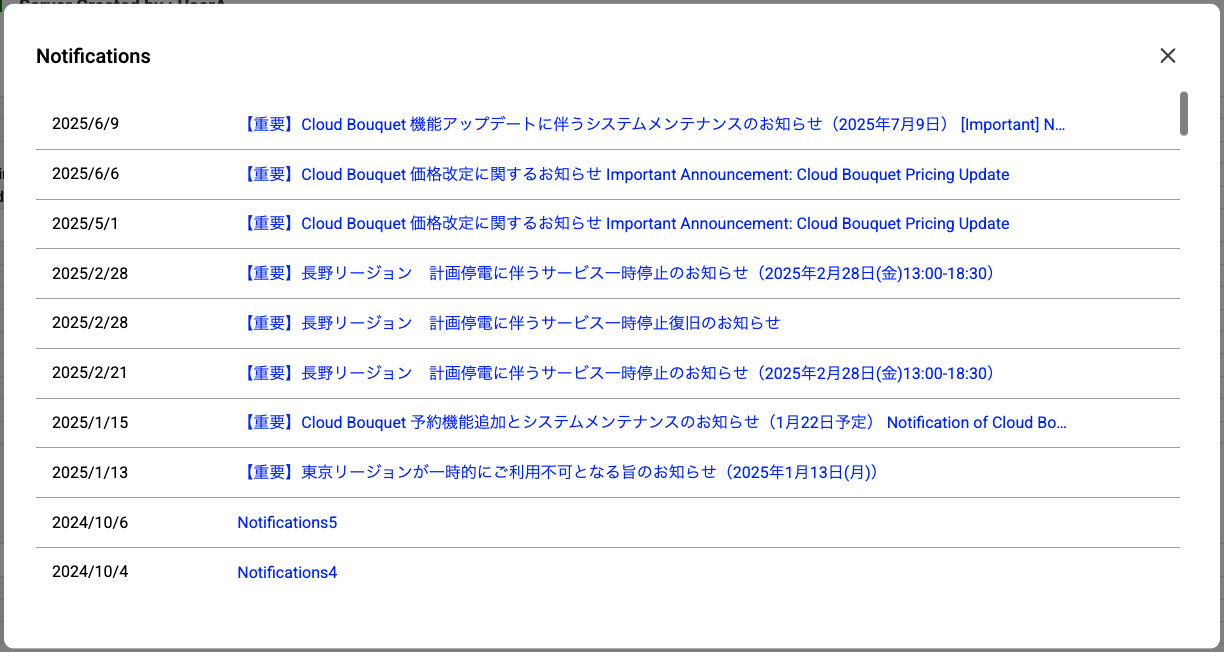
Cloud Bouquet では、システムの更新、障害情報、メンテナンスなどの通知事項を「お知らせ」として画面右上のベルアイコンから確認できます。
- 通知がある場合、ベルアイコンに「!」マークが表示されます。クリックするとお知らせの一覧が開きます。
- お知らせ一覧には、通知日時とタイトルが表示されます。内容を確認するには、該当のタイトルをクリックしてください。
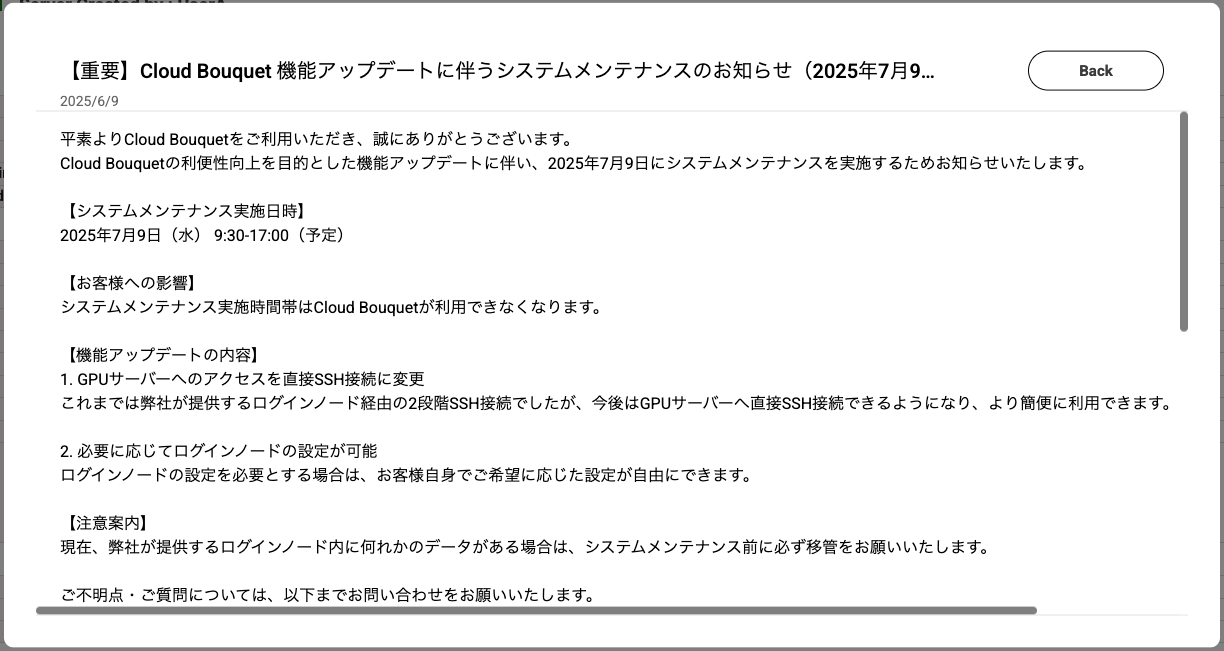
- 通知タイトルをクリックすると、詳細内容が表示されます。
TIPS!
お知らせには、システムのメンテナンスやアップデート情報、障害発生や復旧のお知らせ、その他運用に関わる情報が掲載されます。
サービス利用に影響する重要な情報も含まれますので、通知がある際は内容をご確認ください。
4.2. メールによる通知
Cloud Bouquet では、特定のタイミングでメールによる通知が行われます。
通知内容と送信タイミングは以下の通りです。
| 通知内容 | 対象 | 通知タイミング |
|---|---|---|
| 予約計算サーバーの利用開始予定時刻確認 | 予約したユーザー | 利用開始予定時刻の1h/6h/1d/3d前 |
| 予約計算サーバーの立ち上げ処理完了 | 予約したユーザー | 立ち上げ処理完了後 |
| 利用計算サーバーの終了予定時刻確認 | 予約したユーザー | 終了予定時刻の1h/6h/1d/3d前 |
| 利用計算サーバーの削除処理完了 | 予約したユーザー | 削除処理完了後 |
| ポイントの失効確認 | 管理者 | ポイント失効の7d/30d前 |
| ポイントの失効 | 管理者 | ポイント失効後 |
計算サーバーの利用方法(管理者およびユーザー向け)、は以上です。